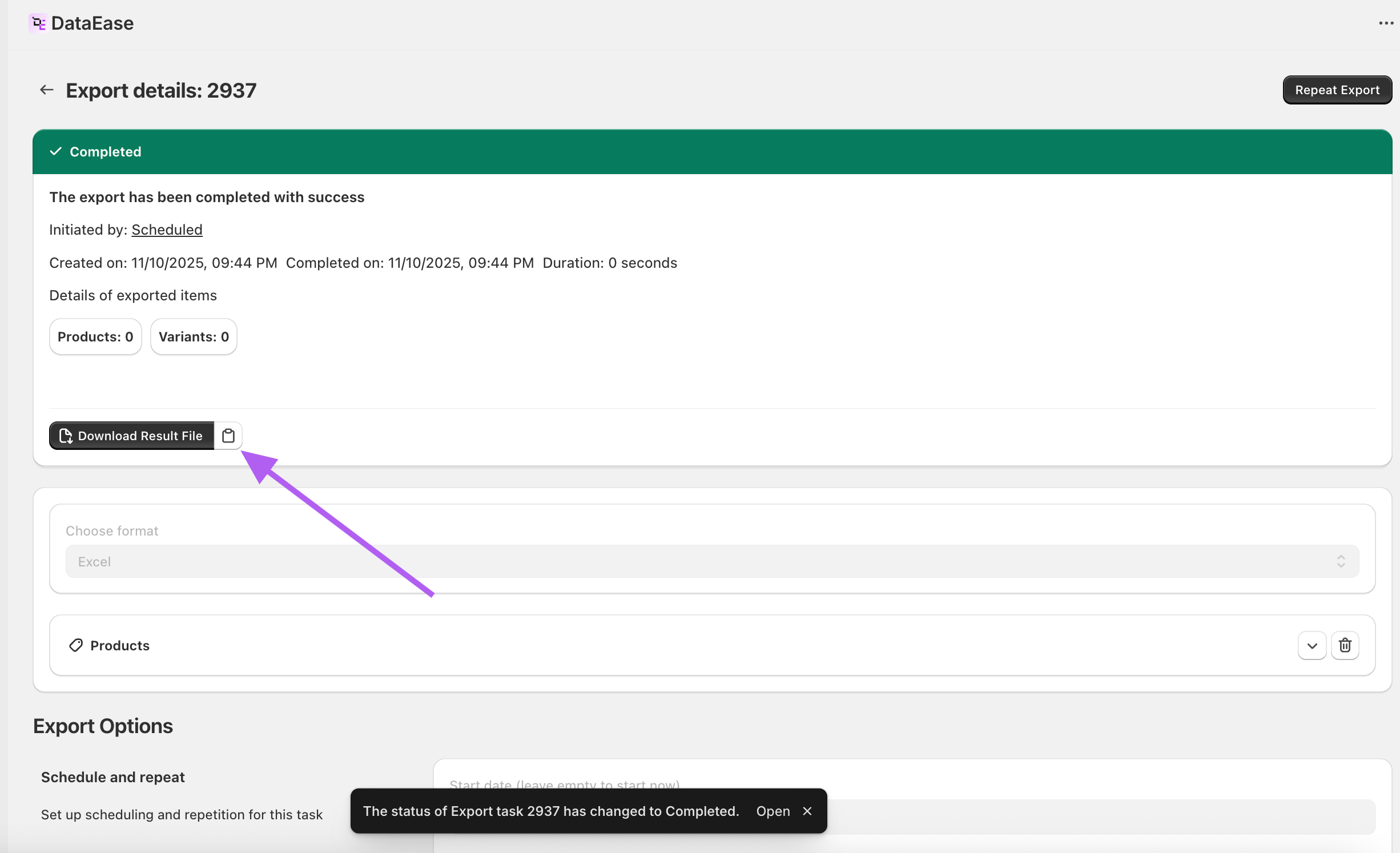
Eksportuj zapasy (stan magazynowy) dla wybranej kolekcji i/lub lokalizacji do CSV/Excel, korzystając z filtrów DataEase i dynamicznych kolumn ilościowych dla lokalizacji.
Kroki:
1. Utwórz eksport
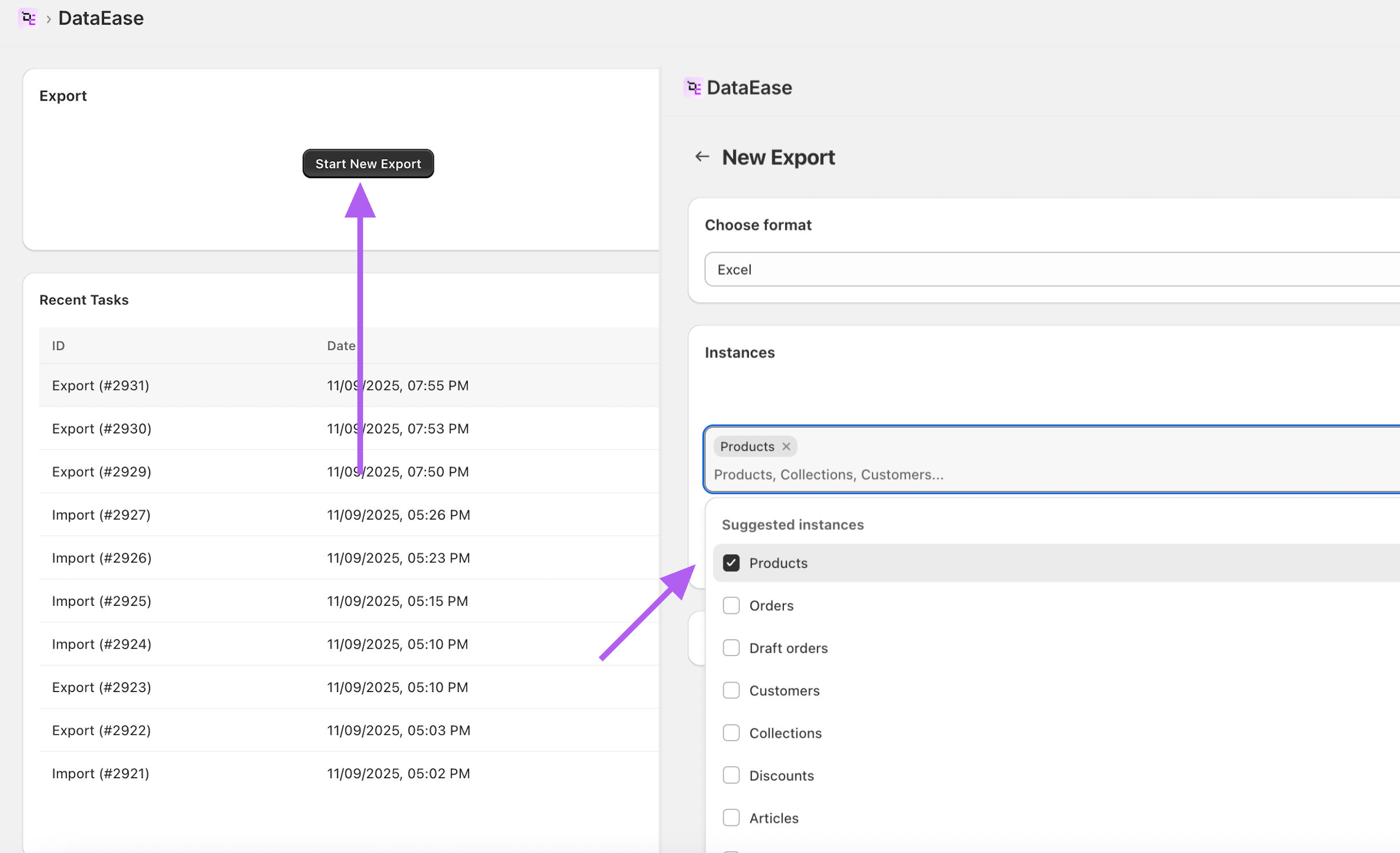
W DataEase przejdź do Nowy eksport → Products.
2. Zastosuj filtr
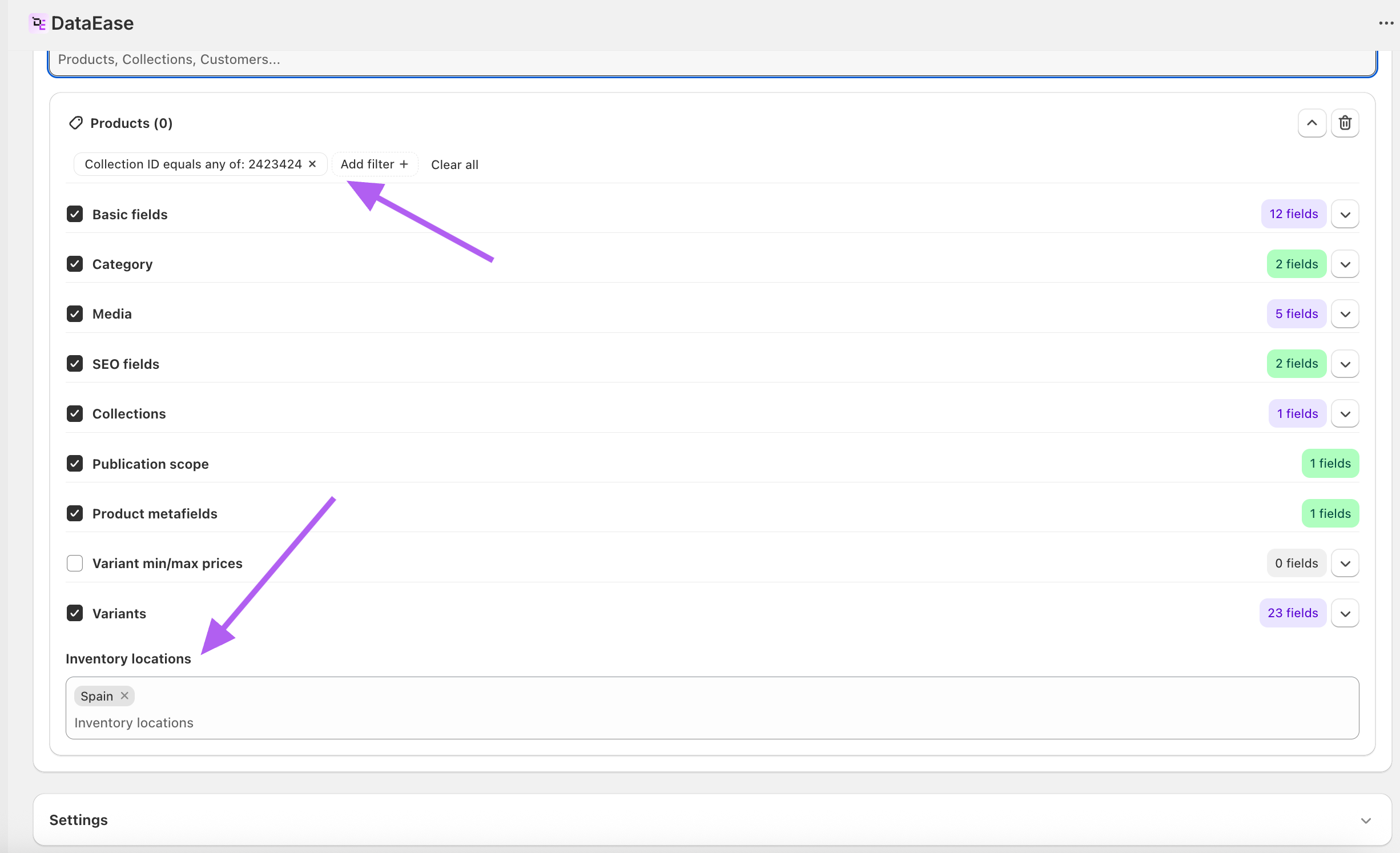
- Collection ID: ustaw, aby eksportować tylko produkty z określonej kolekcji (możesz skopiować ID z eksportu Collections lub z URL kolekcji w Shopify Admin).
- Inventory locations: użyj tego filtra, aby ograniczyć wyniki do określonych lokalizacji, które Cię interesują.
3. Wybierz pola do eksportu
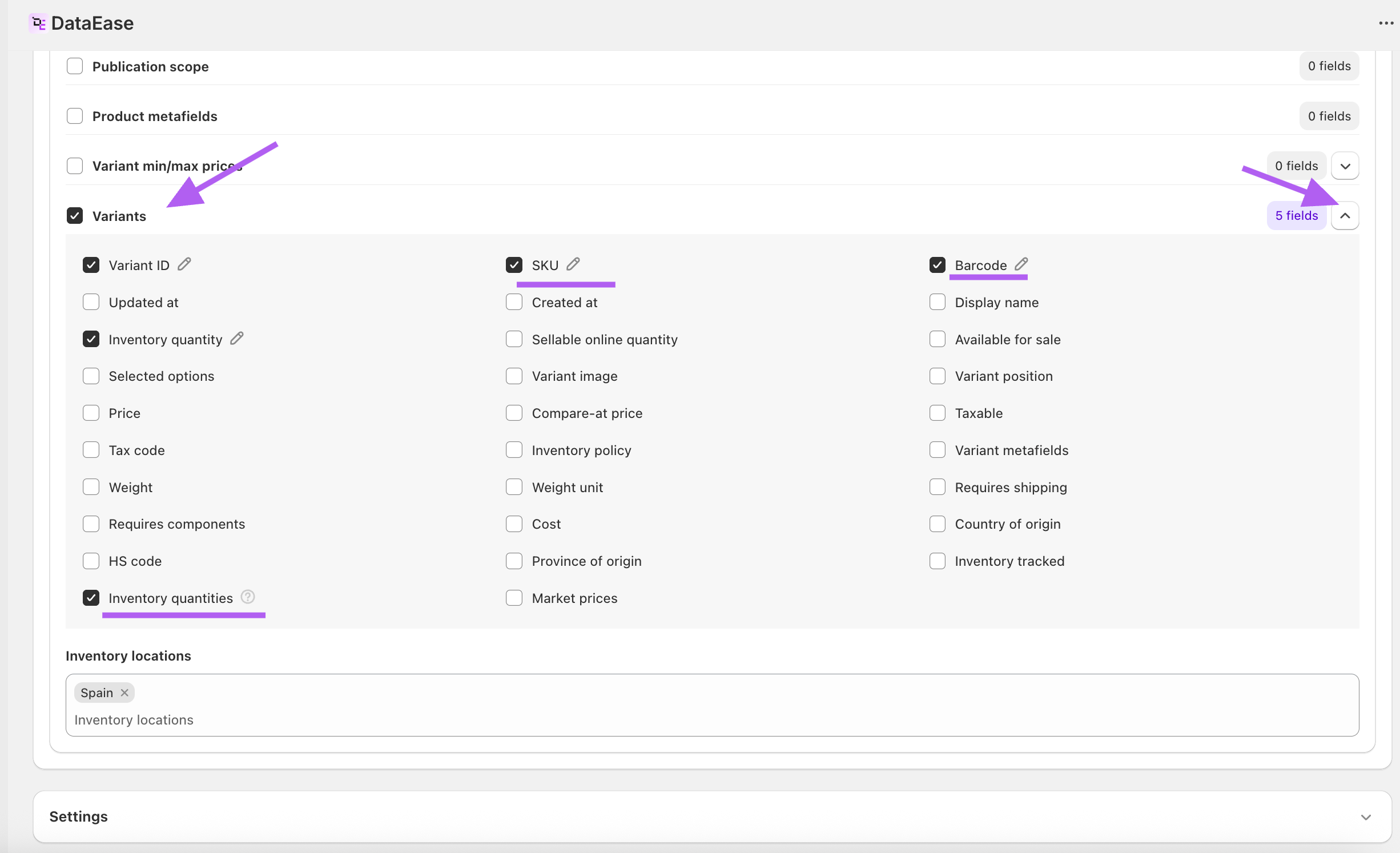
Minimum:
- Identyfikatory produktu/wariantu: id, variantId (zalecane).
- SKU / Kod kreskowy (wybierz w razie potrzeby).
- Ilości zapasów — dynamiczne kolumny dla lokalizacji (np. quantities: Spain, quantities: Warsaw Hub).
- (Opcjonalnie) Ilość zapasów — całkowita ilość na wariant we wszystkich lokalizacjach.
- (Opcjonalnie) handle produktu, tytuł, variantSKU, variantTitle dla łatwiejszego przeglądu.
4. Uruchom eksport
Pobierz plik CSV/Excel. Użyj filtrów Excel/Sheets, aby skupić się na określonej kolumnie lokalizacji (np. pokaż tylko wiersze, gdzie quantities: Warehouse A > 0 lub = 0).
Wskazówki
- Ilości zapasów pojawiają się jako dynamiczne kolumny dla lokalizacji; zachowaj nagłówki kolumn dokładnie tak, jak zostały wyeksportowane (odpowiadają nazwom lokalizacji w Shopify).
- Ilość zapasów to suma na wariant we wszystkich lokalizacjach, które śledzą zapasy.
- Możesz połączyć Collection ID z Inventory locations, aby zawęzić zarówno według katalogu, jak i lokalizacji zapasów.
Zaplanuj okresowe eksporty zapasów do tego samego pliku
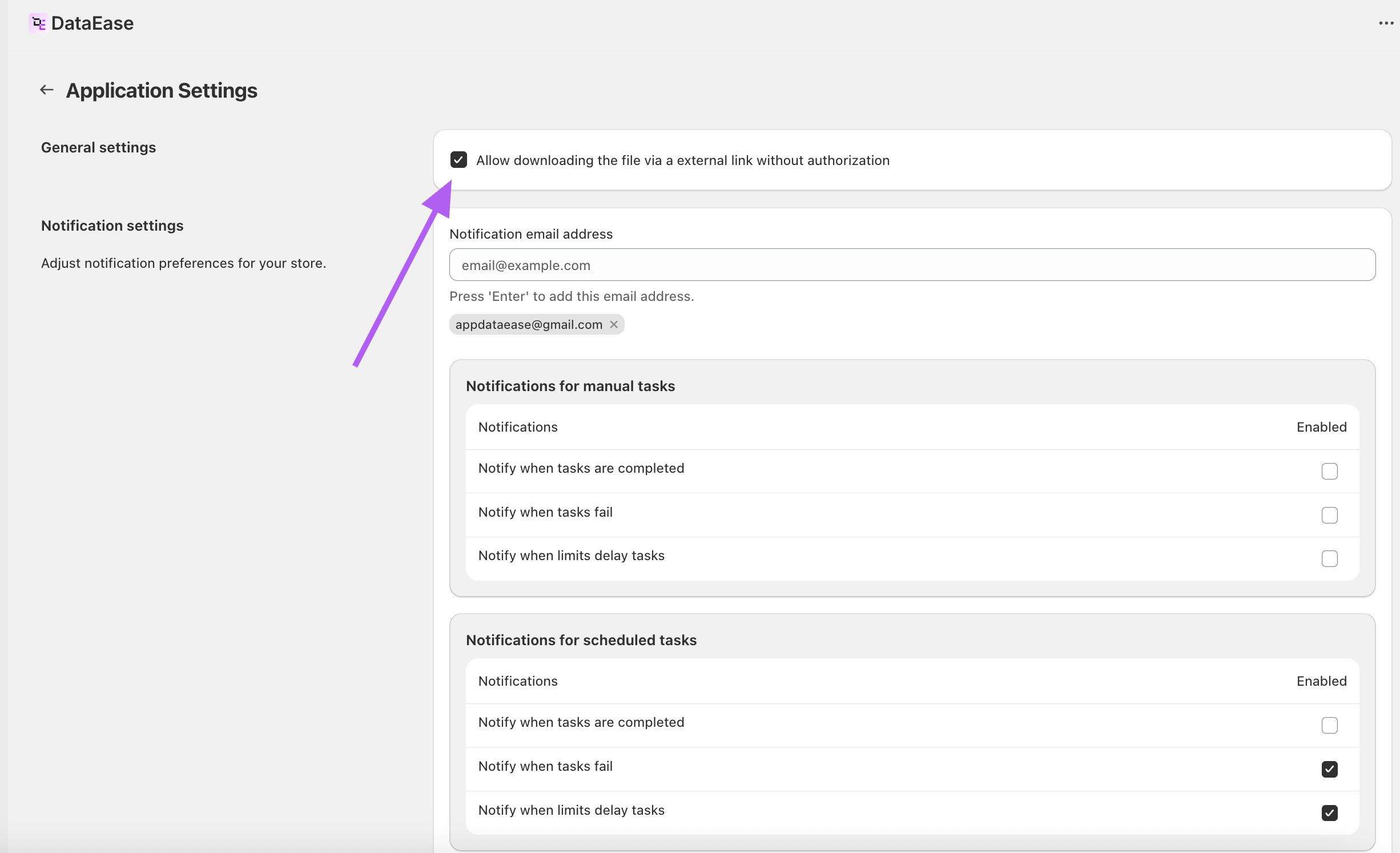
- W Ustawieniach aplikacji włącz: Zezwól na pobieranie pliku za pomocą zewnętrznego linku bez autoryzacji.
- W bloku Harmonogram i powtórzenie eksportu zaznacz Włącz powtórzenie i wybierz pożądaną częstotliwość.
- W ustawieniach pliku wynikowego ustaw stałą nazwę pliku.
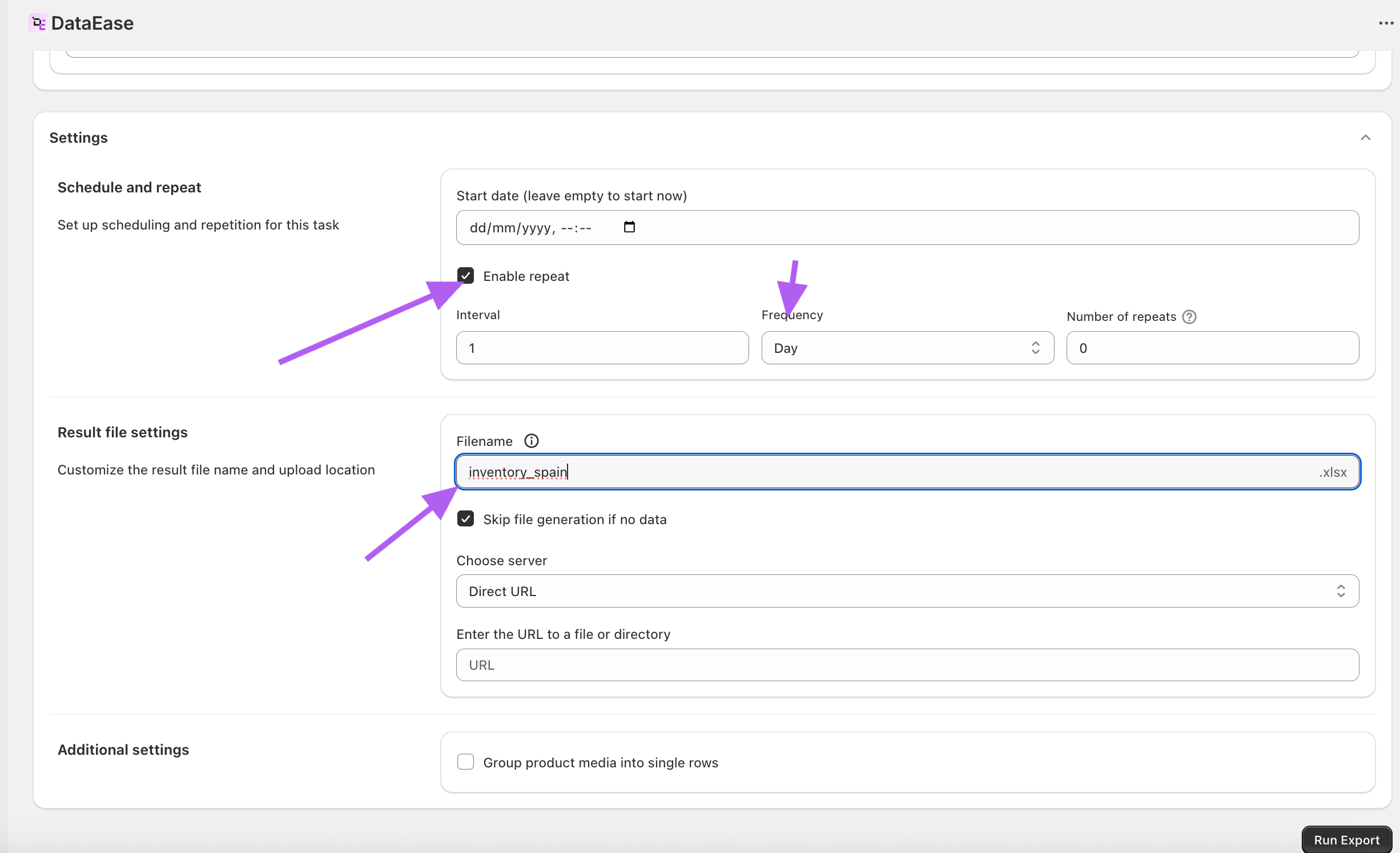
- Rozpocznij eksport.
- Skopiuj link do wyniku. Po każdym zaplanowanym uruchomieniu ten sam link będzie udostępniał zaktualizowany plik z zapasami.