Planowanie
DataEase pozwala zaplanować eksporty i importy, dzięki czemu Twój sklep Shopify pozostaje zsynchronizowany z innymi systemami. Jest to pomocne przy aktualizacji cen, synchronizacji zapasów lub udostępnianiu danych z systemami ERP i magazynowymi.
📦 Planowanie zadań eksportu
Section titled “📦 Planowanie zadań eksportu”Aby zautomatyzować proces eksportu, możesz zaplanować zadanie do uruchomienia o określonej godzinie.
Jak to działa
Section titled “Jak to działa”Podczas konfigurowania eksportu zobaczysz pole Data rozpoczęcia (pozostaw puste, aby rozpocząć teraz). Tutaj możesz wybrać dokładną datę i godzinę, kiedy eksport powinien się rozpocząć.
Jeśli chcesz, aby zadanie powtarzało się automatycznie, włącz opcję Włącz powtarzanie i skonfiguruj następujące elementy:
- Interwał – czas między każdym uruchomieniem (na przykład, co 1 dzień).
- Częstotliwość – jak często zadanie powinno się powtarzać (np. codziennie, co tydzień).
- Liczba powtórzeń – ile razy zadanie powinno się uruchomić.
0oznacza, że zadanie będzie uruchamiane bez końca.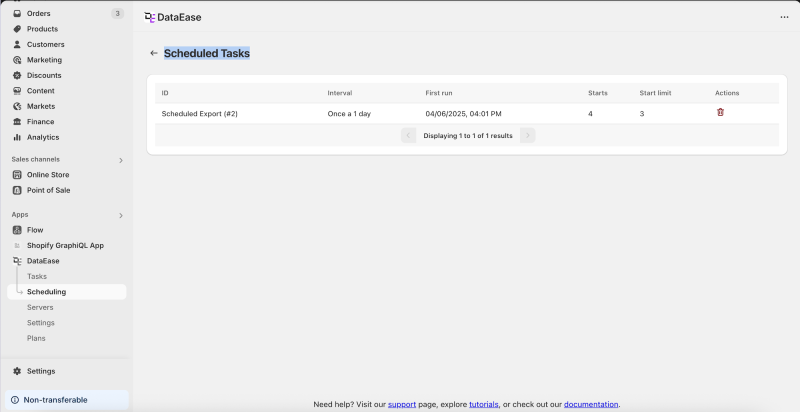
💡 Przykład użycia: Chcesz wysyłać listę produktów do partnera każdego ranka o 6:00. Ustaw czas rozpoczęcia, włącz powtarzanie, wybierz częstotliwość “codziennie” i ustaw liczbę powtórzeń (lub 0, aby uruchamiać bez końca).
Ustawienia pliku wynikowego
Section titled “Ustawienia pliku wynikowego”Istnieją dwa sposoby dostępu do wyników eksportu:
-
Stała nazwa pliku: Przejdź do Ustawienia pliku wynikowego → Nazwa pliku i wprowadź nazwę. Plik będzie nadpisywany przy każdym eksporcie. Możesz uzyskać do niego dostęp w dowolnym momencie za pomocą tego samego linku do pobrania.
-
Serwer FTP: Możesz również wysłać plik wynikowy bezpośrednio na serwer FTP lub SFTP. Jest to przydatne przy integracjach z systemami ERP lub innymi systemami.
🔄 Planowanie zadań importu
Section titled “🔄 Planowanie zadań importu”Planowanie importów jest przydatne do automatycznego aktualizowania danych produktów w sklepie, takich jak ceny czy poziomy zapasów.
Jak to działa
Section titled “Jak to działa”Aby zaplanować import:
- Prześlij plik importu lub podaj do niego link.
- Przewiń do sekcji Opcje importu.
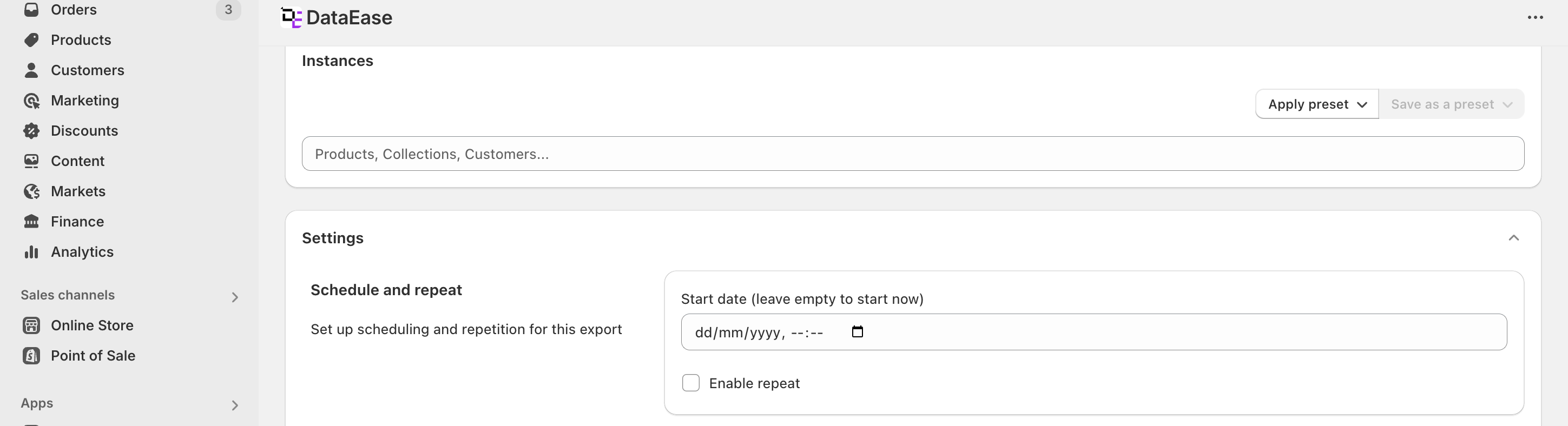
- Ustaw Datę rozpoczęcia i włącz Powtarzanie, jeśli to konieczne.
Podobnie jak w przypadku eksportów, skonfiguruj:
- Data rozpoczęcia (pozostaw puste, aby rozpocząć teraz)
- Włącz powtarzanie
- Interwał, Częstotliwość i Liczba powtórzeń
Ustawienie0dla powtórzeń sprawi, że zadanie będzie uruchamiane bez końca.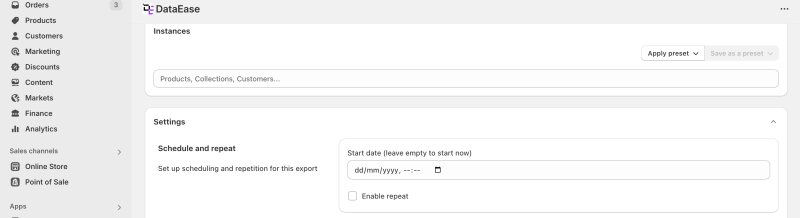
💡 Przykład użycia: Chcesz synchronizować swoje zapasy co godzinę, korzystając z pliku z systemu magazynowego. Prześlij plik lub podaj link, zaplanuj uruchamianie co godzinę i ustaw powtórzenia na 0.
📅 Przeglądanie i zarządzanie zaplanowanymi zadaniami
Section titled “📅 Przeglądanie i zarządzanie zaplanowanymi zadaniami”Możesz przeglądać wszystkie zaplanowane zadania, przechodząc do strony Zadania zaplanowane (element menu: Planowanie).
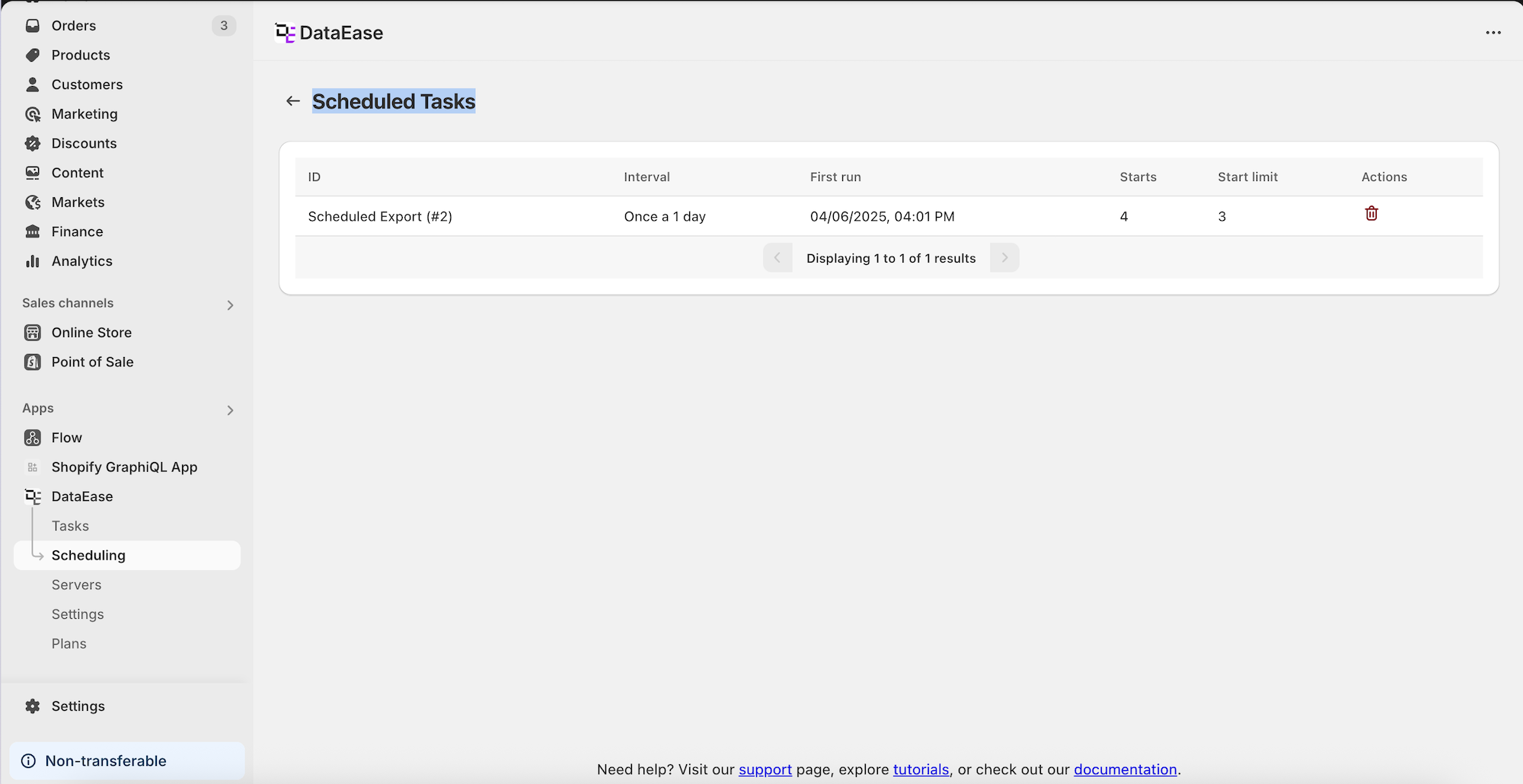 Na tej stronie zobaczysz tabelę wszystkich aktywnych i zakończonych zaplanowanych zadań. Możesz:
- Przeglądać postęp bieżących zadań
- Anulować konkretne zadanie lub wszystkie przyszłe zaplanowane uruchomienia
- Kliknąć nazwę zadania, aby otworzyć Listę zadań i zobaczyć każde uruchomienie powiązane z tym harmonogramem
💡 Przykład użycia: Chcesz sprawdzić, które zadania są ustawione na aktualizację cen w nocy. Przejdź do Zadań zaplanowanych, znajdź zadanie po nazwie i zobacz wszystkie powiązane uruchomienia.
🔔 Powiadomienia o zaplanowanych zadaniach
Section titled “🔔 Powiadomienia o zaplanowanych zadaniach”Na stronie Ustawienia aplikacji możesz skonfigurować preferencje powiadomień dla swoich zaplanowanych zadań.
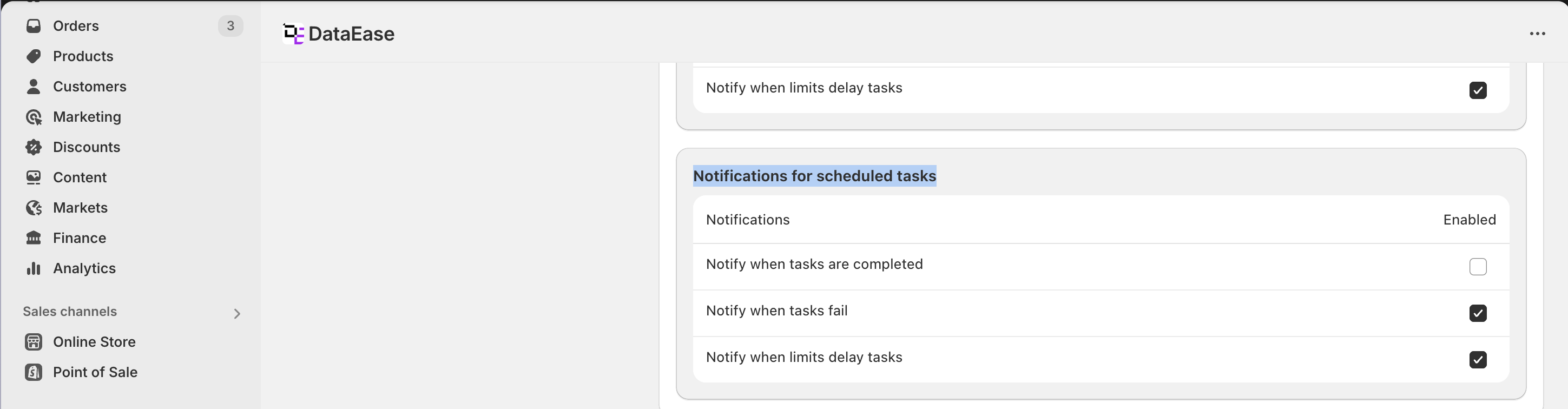
Domyślnie DataEase wysyła e-maile tylko wtedy, gdy:
- Zadanie się nie powiedzie
- Zostanie osiągnięty dzienny limit API Shopify
Możesz zmienić to ustawienie, aby otrzymywać więcej (lub mniej) aktualizacji w zależności od swoich potrzeb.
💡 Przykład użycia: Twój zespół chce być powiadamiany za każdym razem, gdy zakończy się import zapasów. W Ustawieniach aplikacji włącz powiadomienia o udanych importach.
Dzięki planowaniu w DataEase możesz utrzymywać swój sklep na bieżąco bez ręcznego wysiłku — dzień czy noc.