Interfejs DataEase
Witamy! Ten przewodnik pokazuje, jak poruszać się po aplikacji DataEase.
Spis Treści
Section titled “Spis Treści”- Strona Główna
- Strona Eksportu
- Strona Importu
- Wyniki Walidacji
- Postęp i Wyniki Importu
- Lista Zadań
- Zadania Zaplanowane
- Serwery
- Dodaj Serwer
- Ustawienia Aplikacji
- Plany
Strona Główna
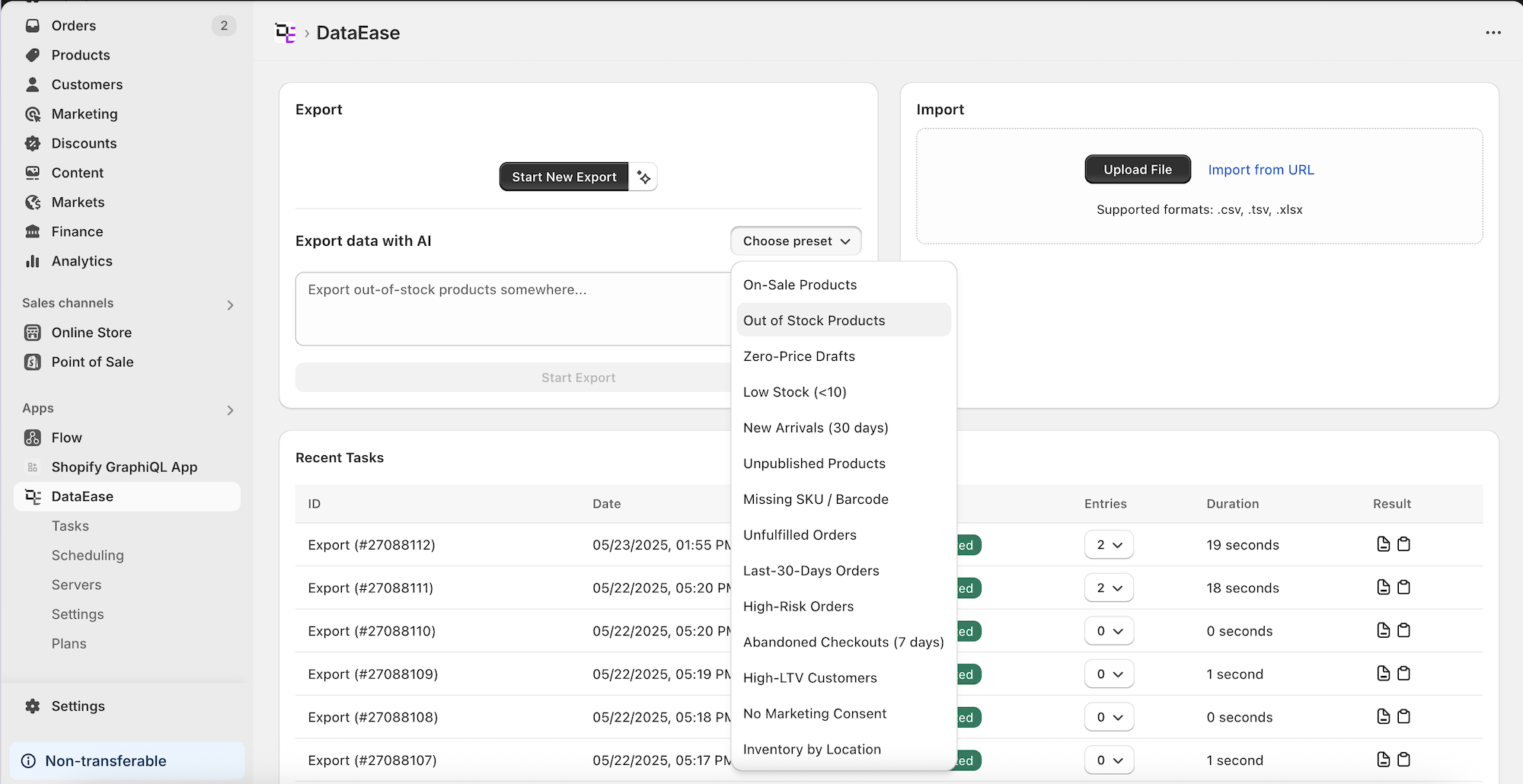
Section titled “Strona Główna ”- Rozpocznij Nowy Eksport - rozpoczyna zupełnie nowe zadanie eksportu.
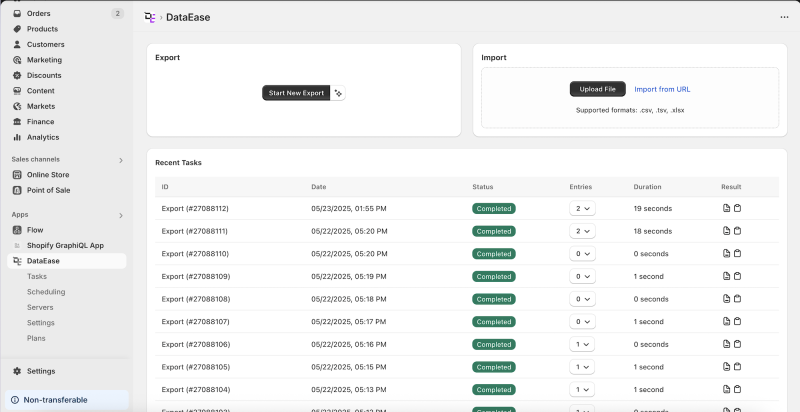
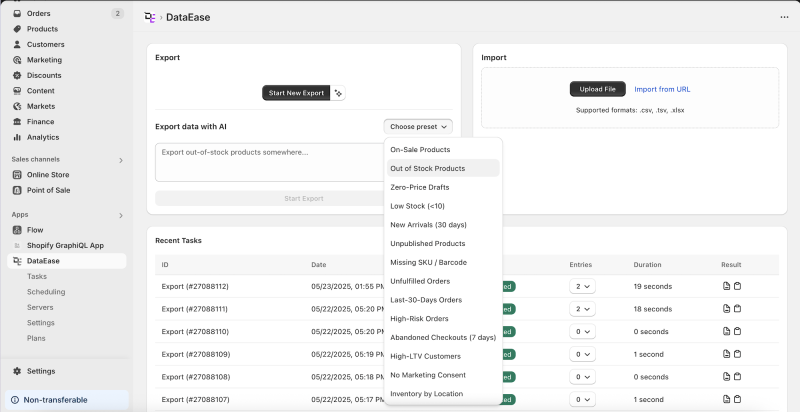
- Asystent AI - kliknij ikonę różdżki, aby poprosić asystenta o skonfigurowanie eksportu za Ciebie.
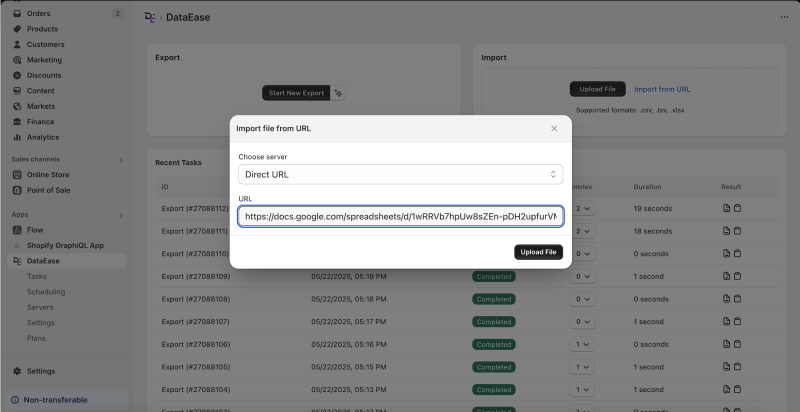
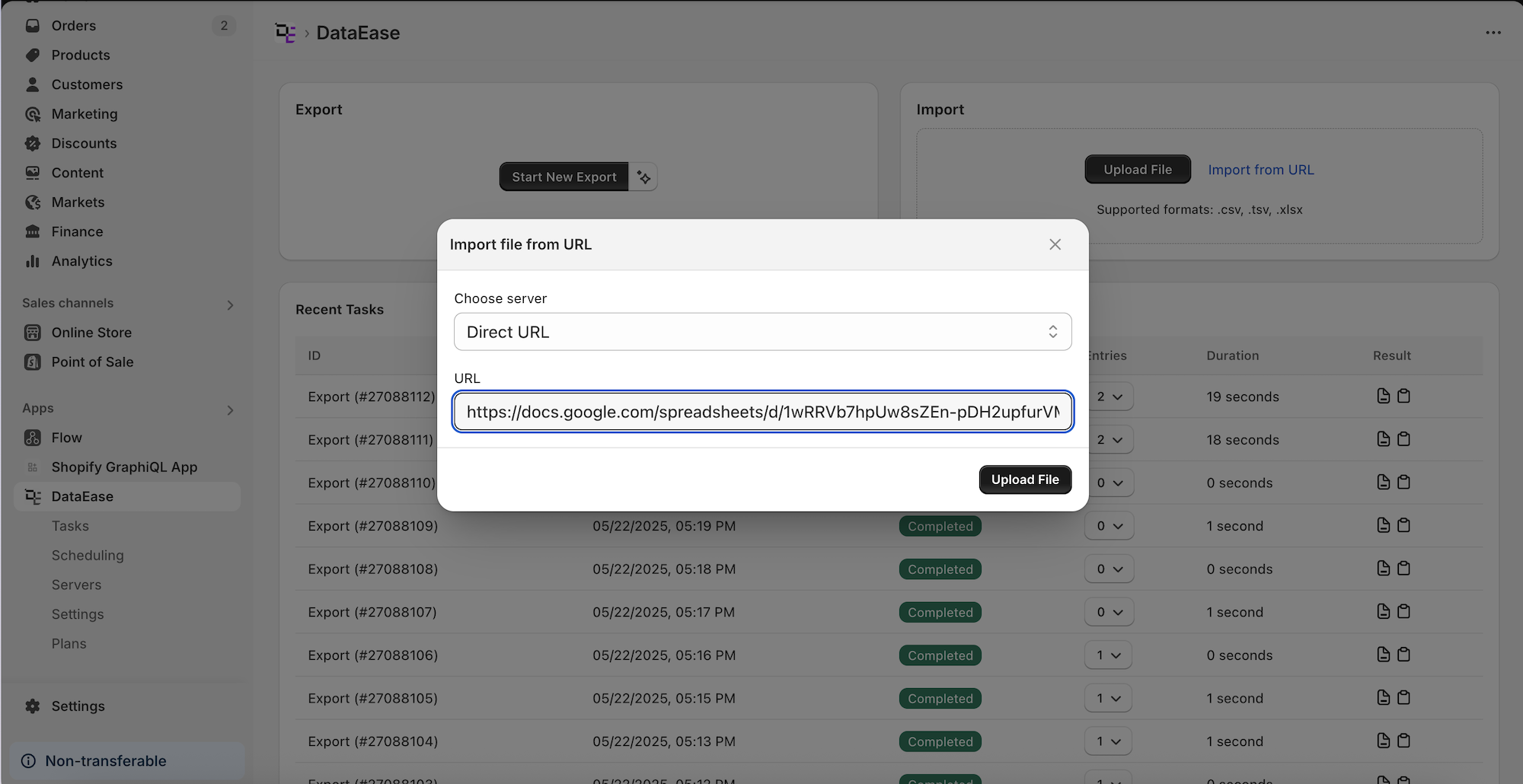
- Prześlij Plik / Importuj z URL - uruchom import danych.
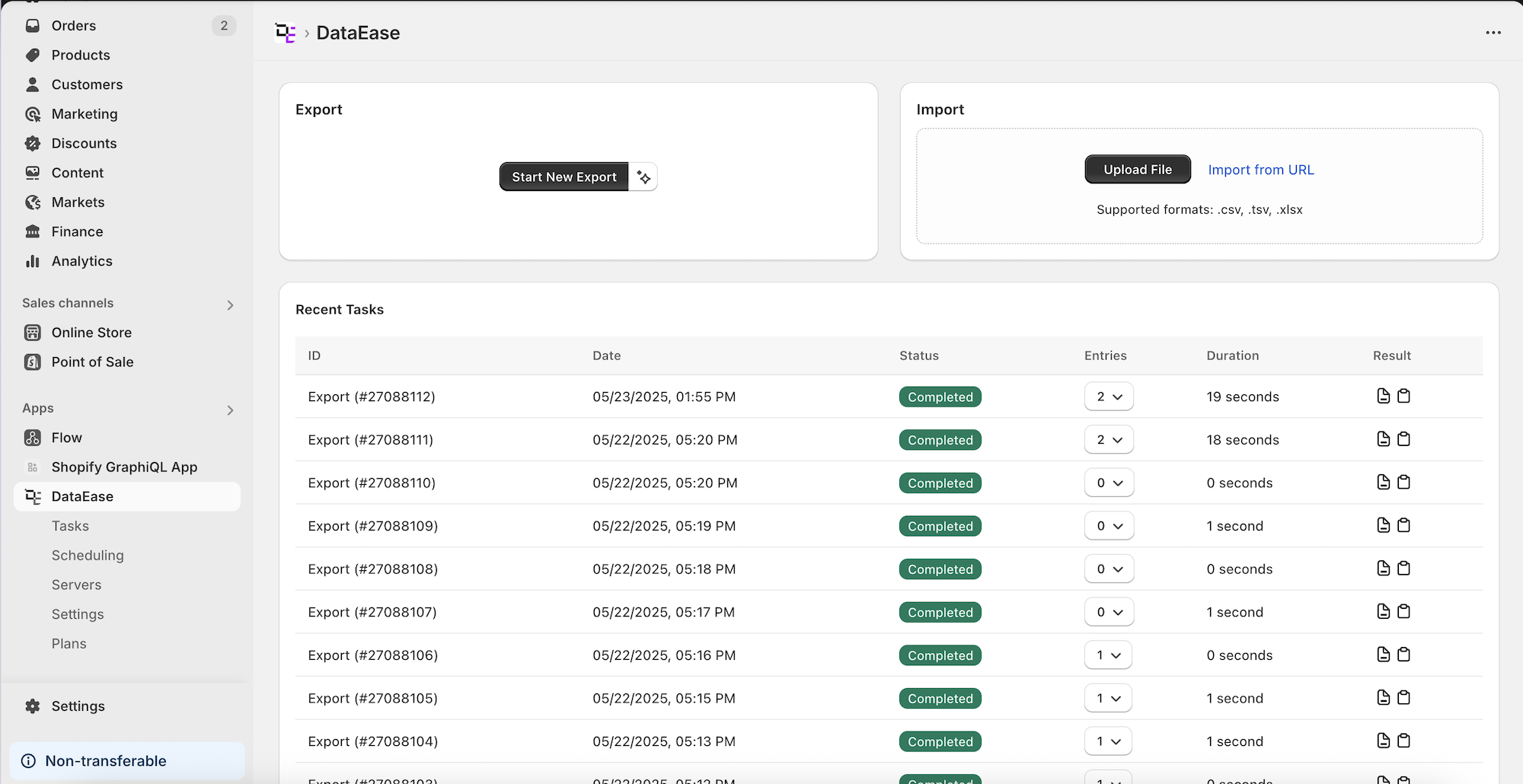
- Ostatnie Zadania - lista najnowszych zadań eksportu/importu. Każdy wiersz pokazuje:
- ID zadania, datę i status (np. Zakończone)
- Rozwijane menu liczby wpisów
- Przyciski pobierania pliku wynikowego
Strona Eksportu
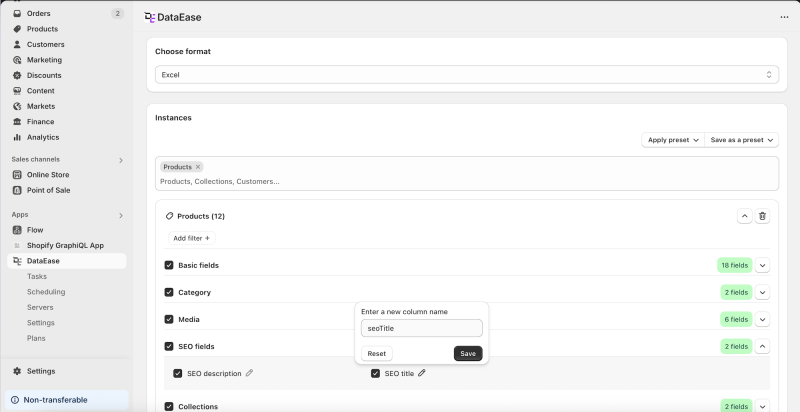
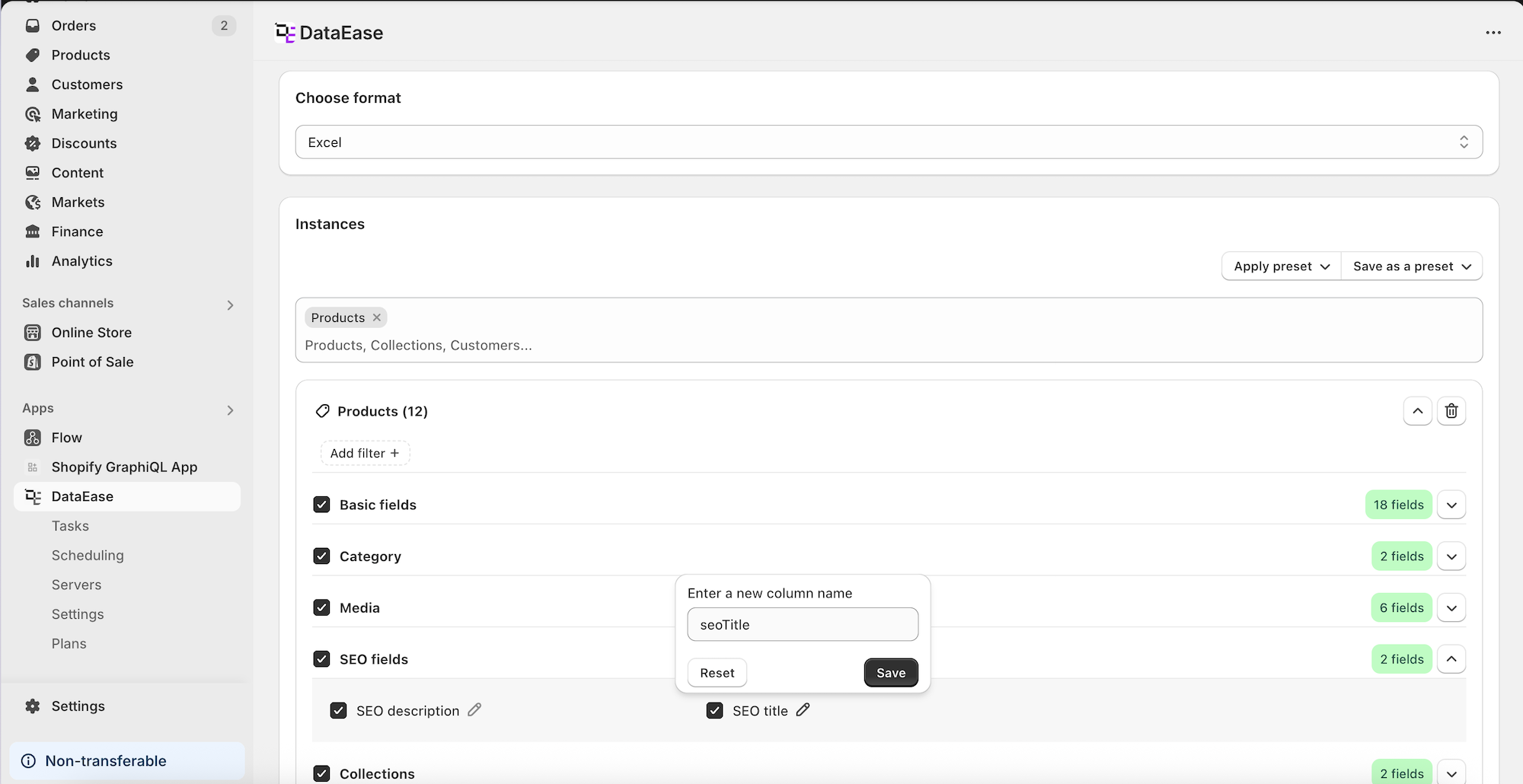
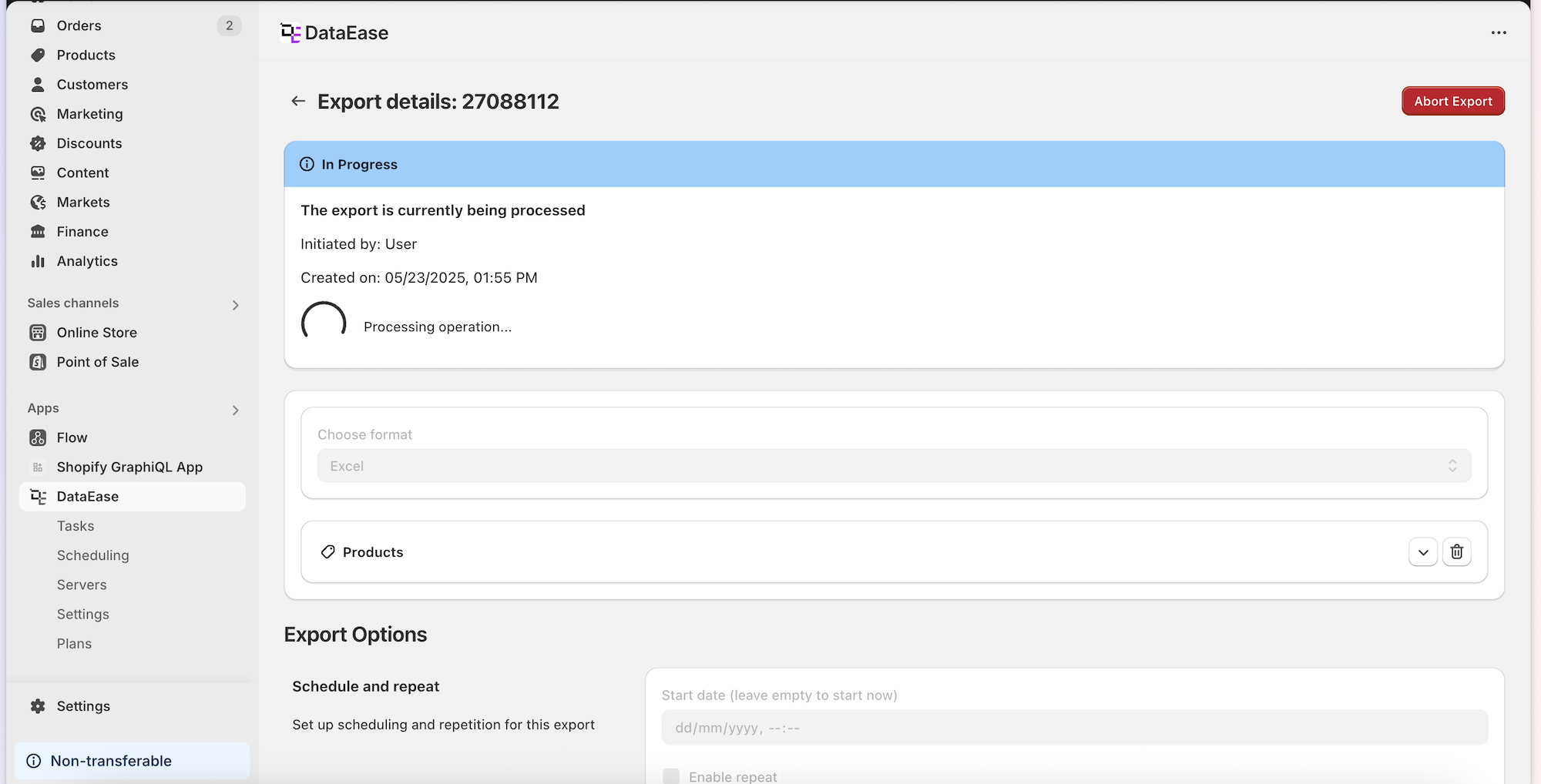
Section titled “Strona Eksportu ”- Wybierz format - wybierz Excel lub CSV
- Wybierz jednostki - wybierz typy danych do eksportu (np. Products)
- Wybierz pola - wybierz konkretne pola i zmień ich nazwy
- Presety - zapisz/eksportuj bieżącą konfigurację lub zastosuj istniejącą
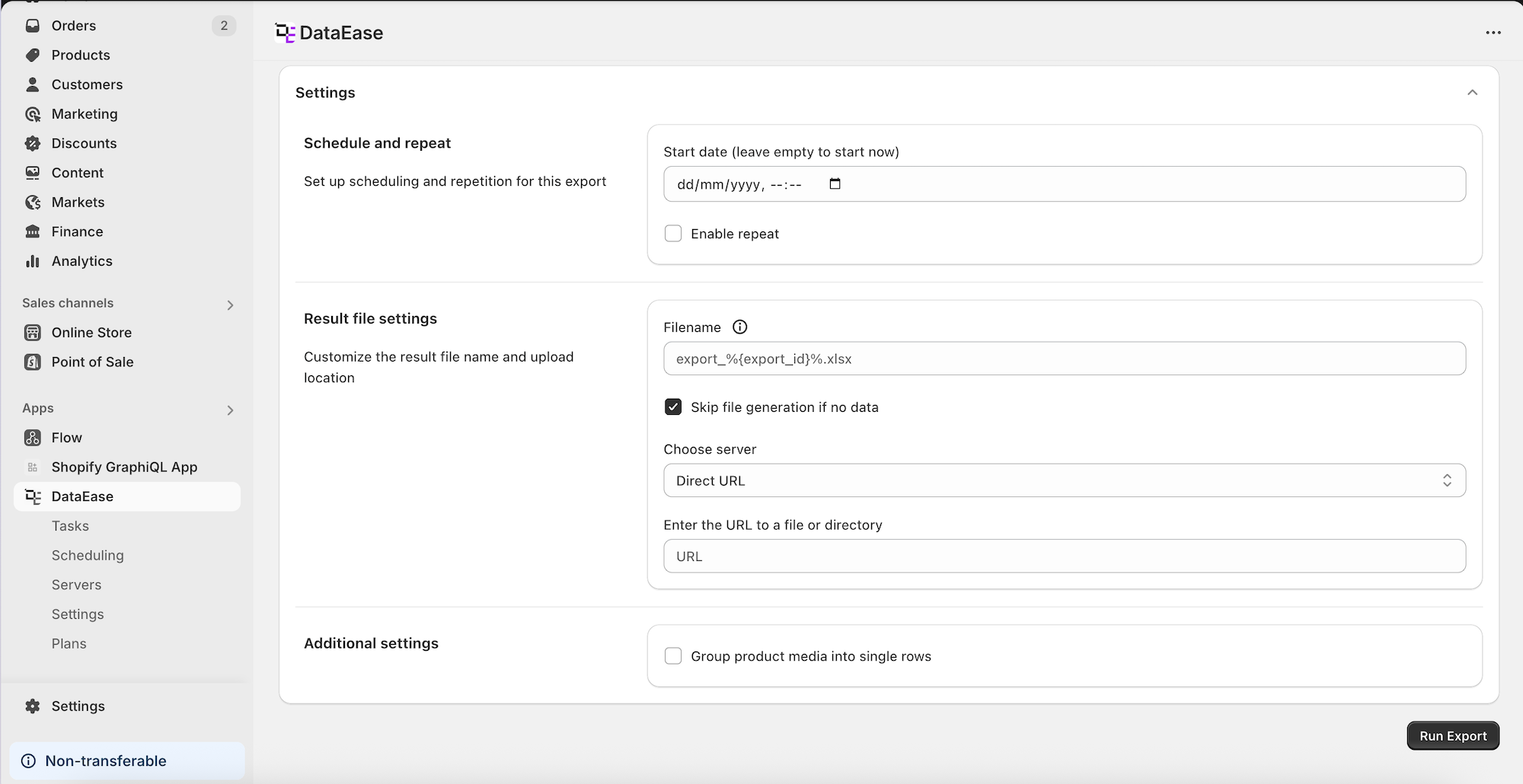
- Opcje Eksportu:
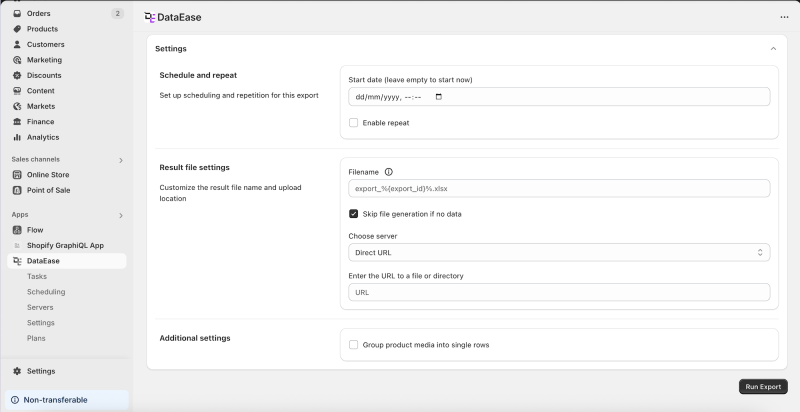
- Ustaw harmonogram i powtarzanie
- Wybierz miejsce przechowywania plików i wzór nazwy pliku
- Grupuj media produktów w jednym wierszu (z separatorem
;)
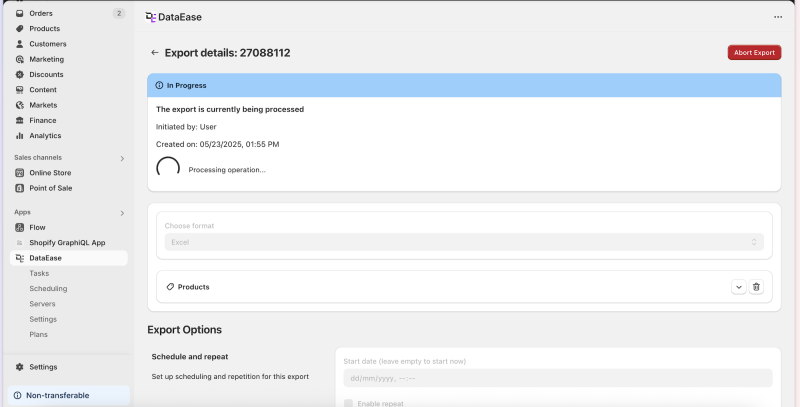
- Pasek postępu i Anuluj - zobacz status na żywo i anuluj za pomocą Anuluj Eksport
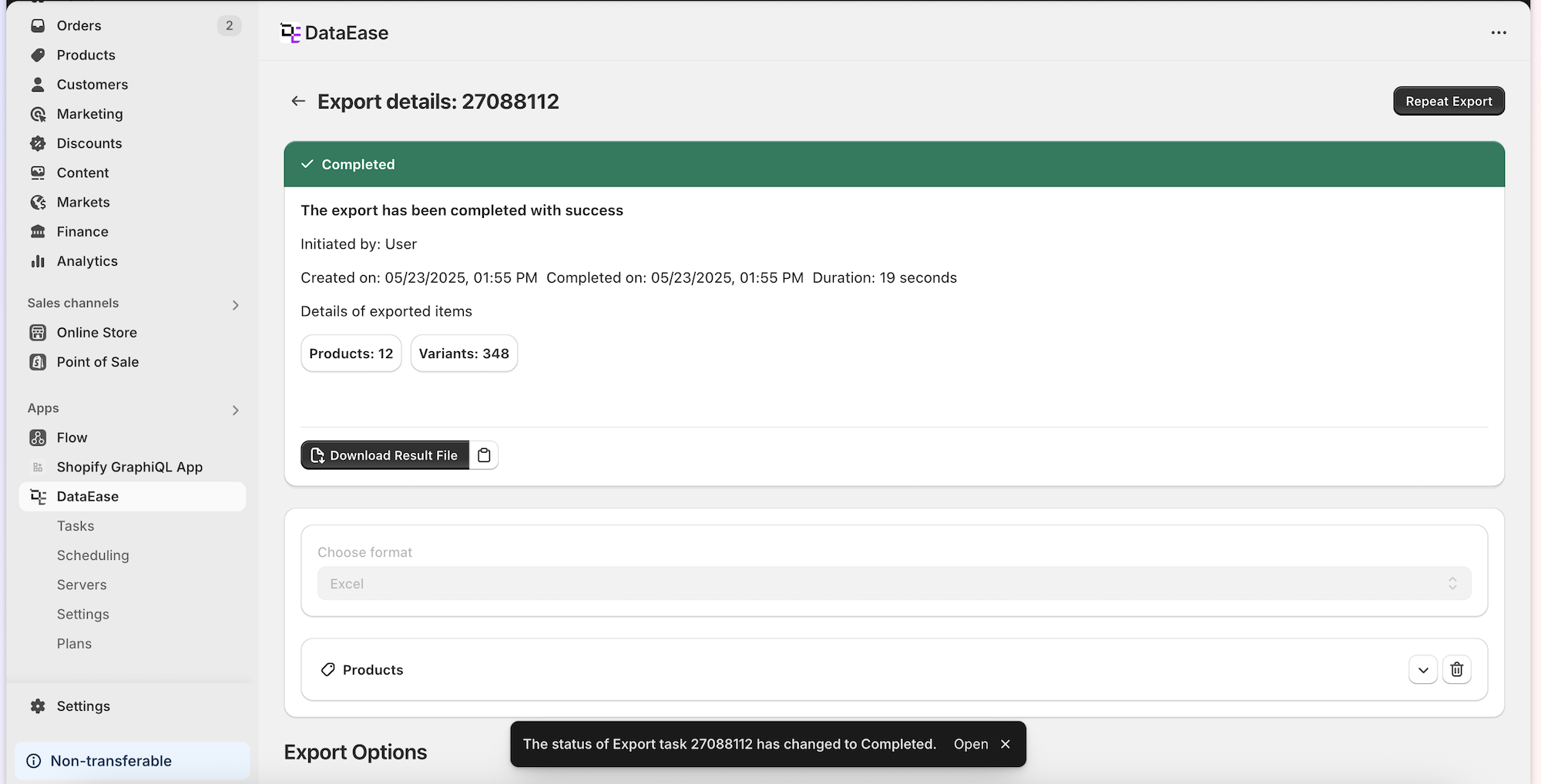
- Po zakończeniu:
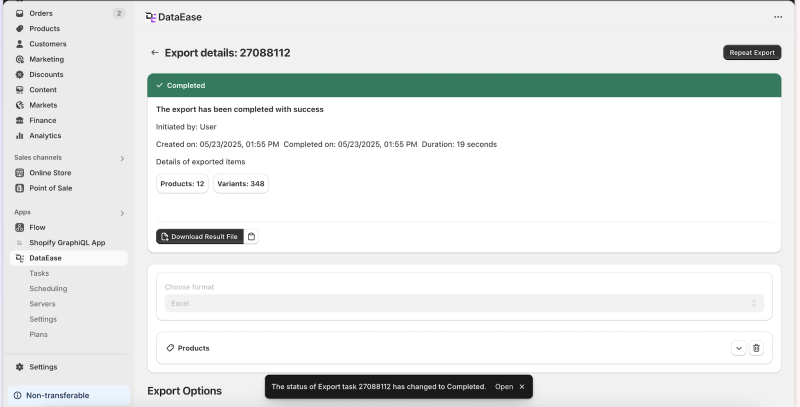
- Zobacz, co zostało wyeksportowane i ile wierszy
- Pobierz, Skopiuj Link lub Uruchom Ponownie
Strona Importu
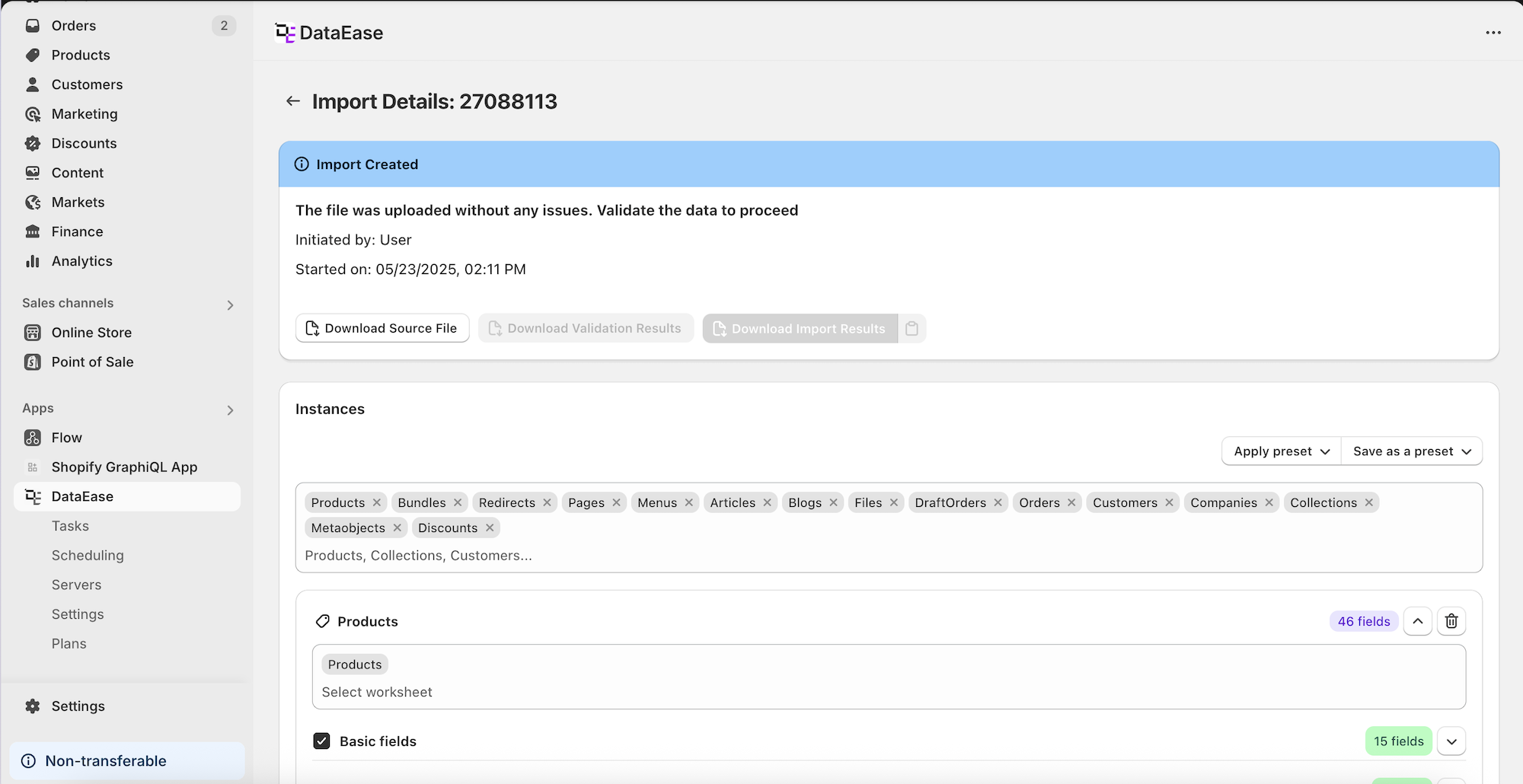
Section titled “Strona Importu ”- Prześlij plik lub Importuj z URL
- Baner pokazuje kto utworzył zadanie i kiedy
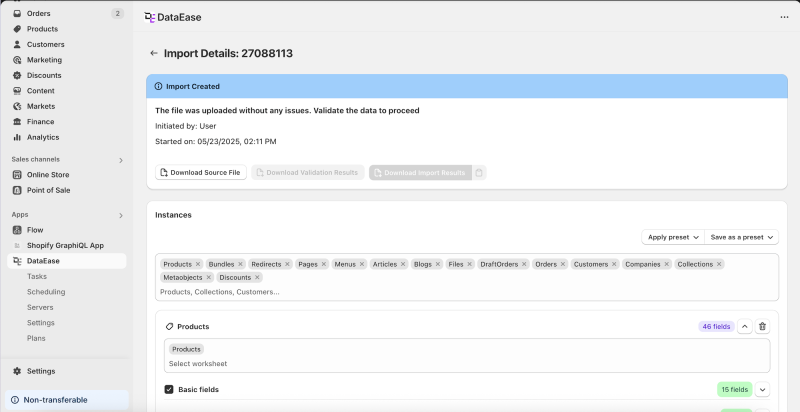
- Wyświetlane wykryte jednostki; możesz dodać inne
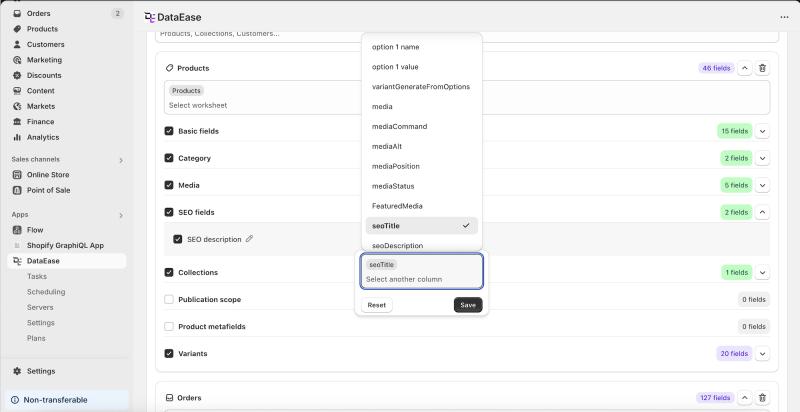
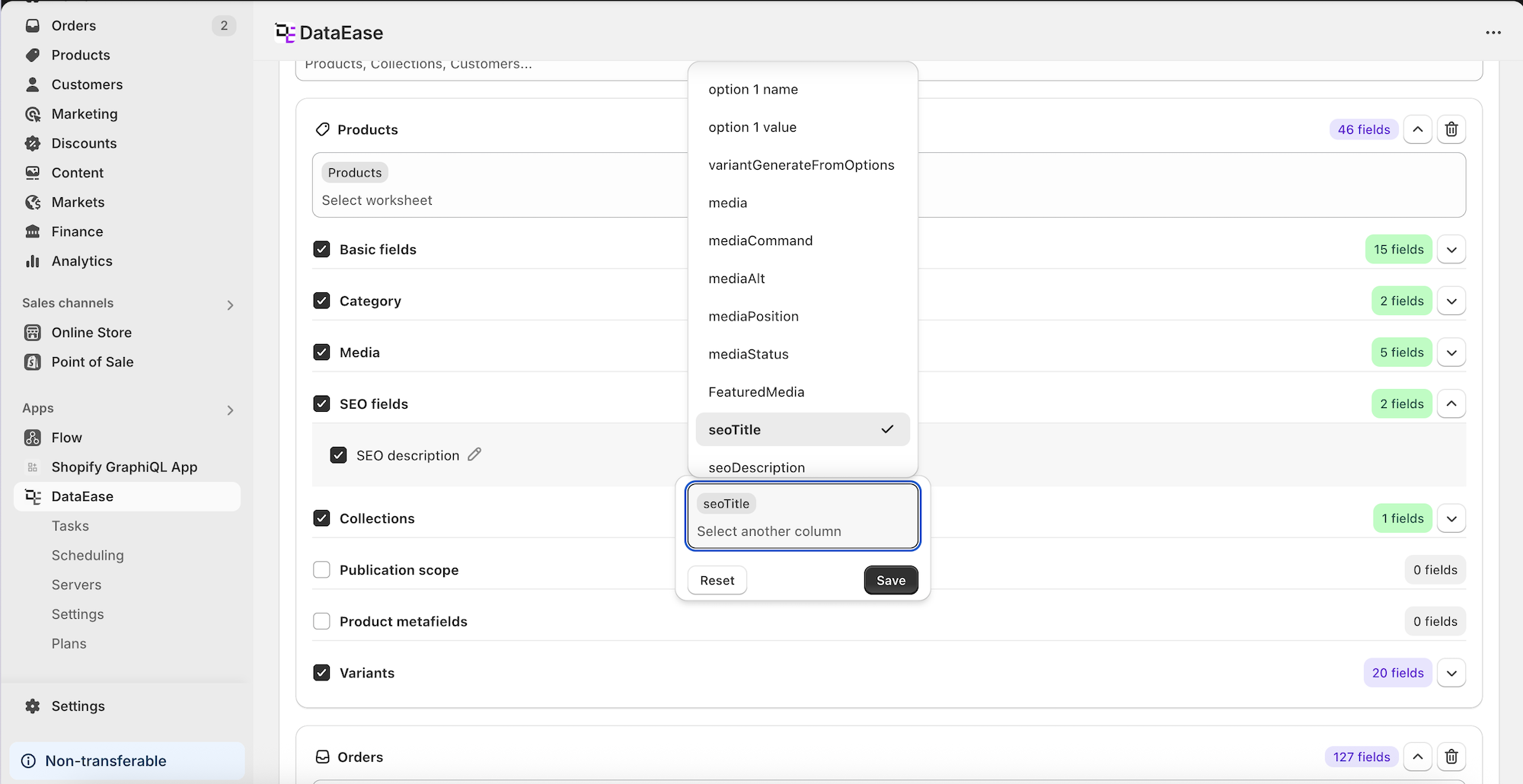
- Mapuj kolumny pliku do pól jednostki ręcznie, jeśli to konieczne
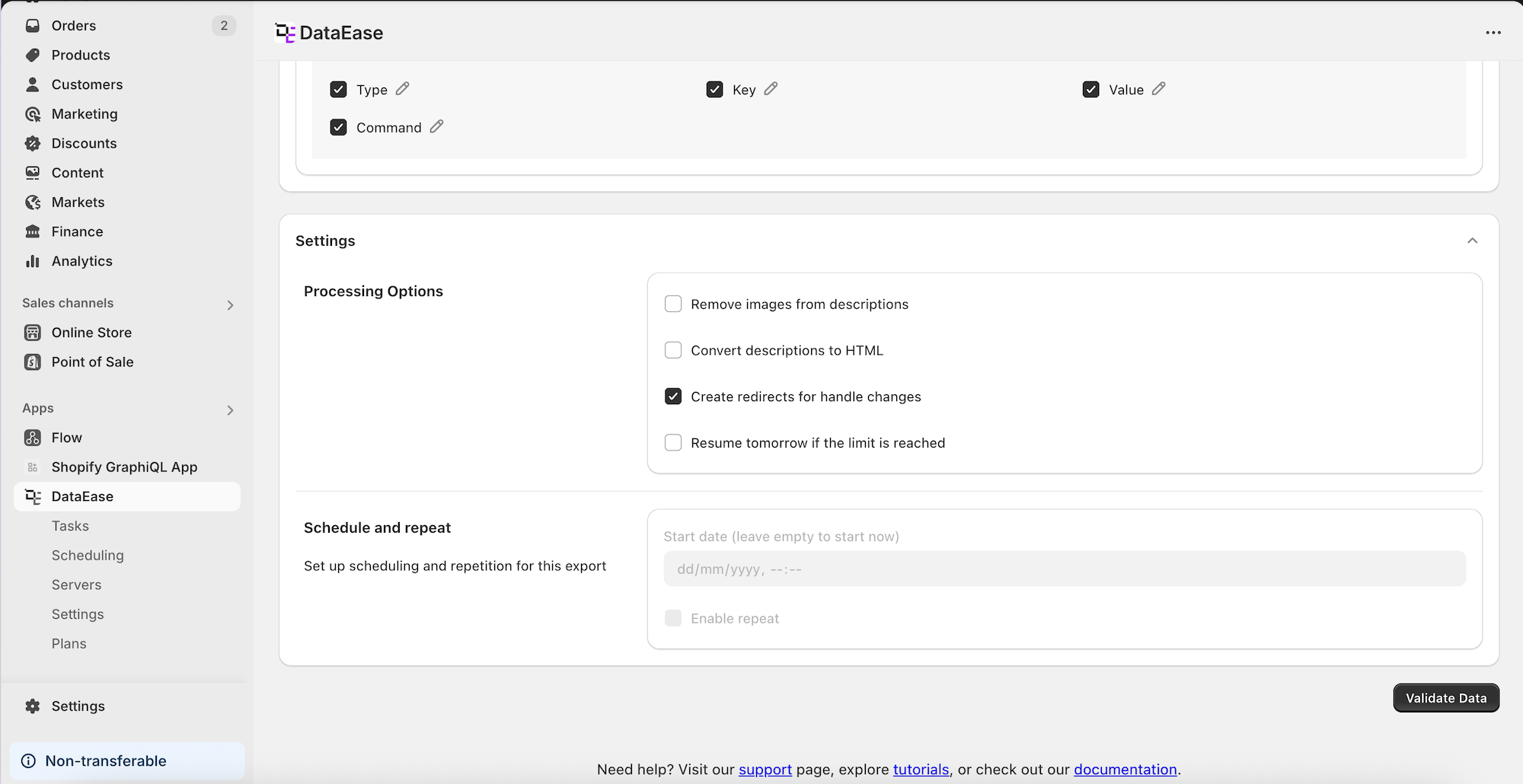
- Ustawienia Importu:
- Harmonogram
- Usuń obrazy HTML z treści
- Konwertuj opis na HTML
- Automatyczne obsługiwanie przekierowań
- Automatyczne przedłużanie zadania przy dziennych limitach
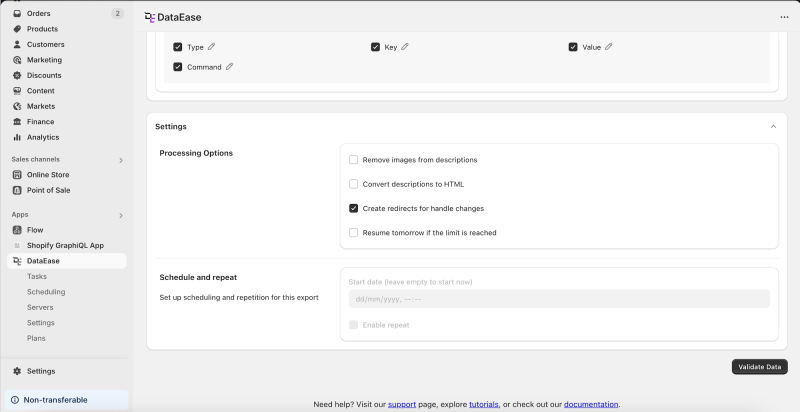
- Waliduj Dane - próbne uruchomienie, które wykrywa problemy
Wyniki Walidacji
Section titled “Wyniki Walidacji ”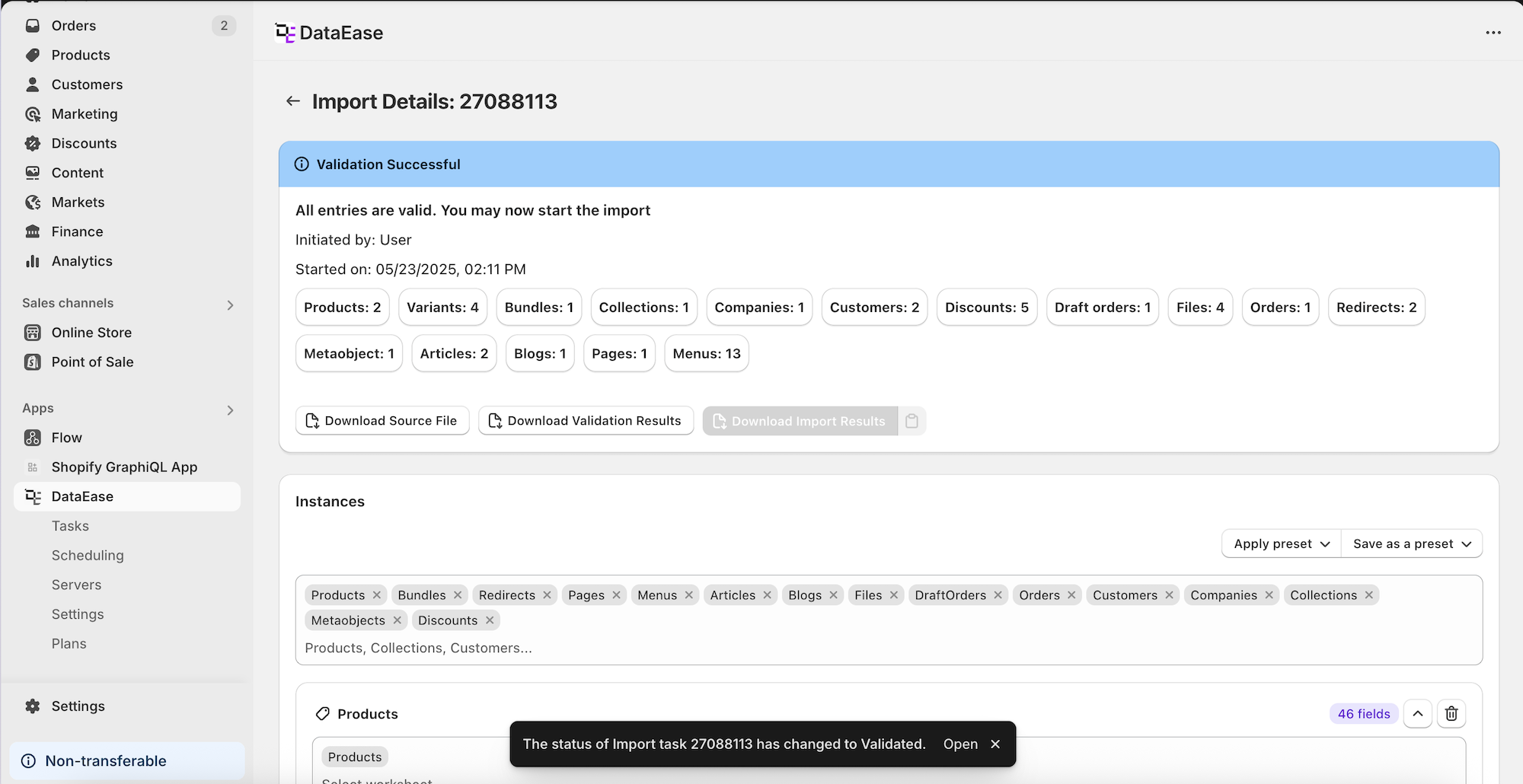
- Pokazuje nazwę jednostki i liczbę wierszy
- Status może być:
- ✅ Sukces
- ⚠️ Częściowy z błędami
- ❌ Niepowodzenie
- Pobierz plik z problemami w poszczególnych wierszach
- Kliknij Uruchom Import, aby kontynuować
Postęp i Wyniki Importu
Section titled “Postęp i Wyniki Importu ”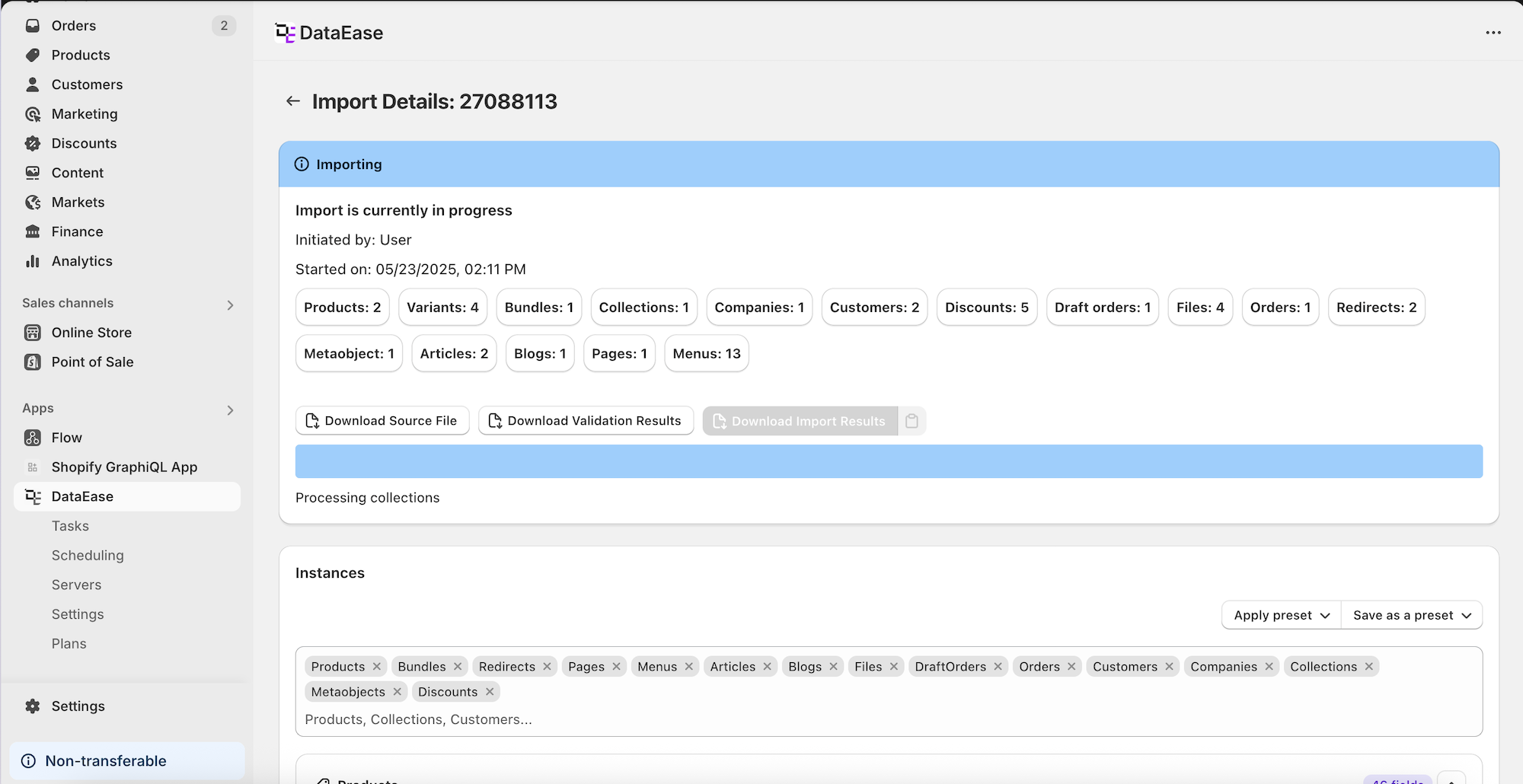
- Pasek postępu dla aktywnego importu
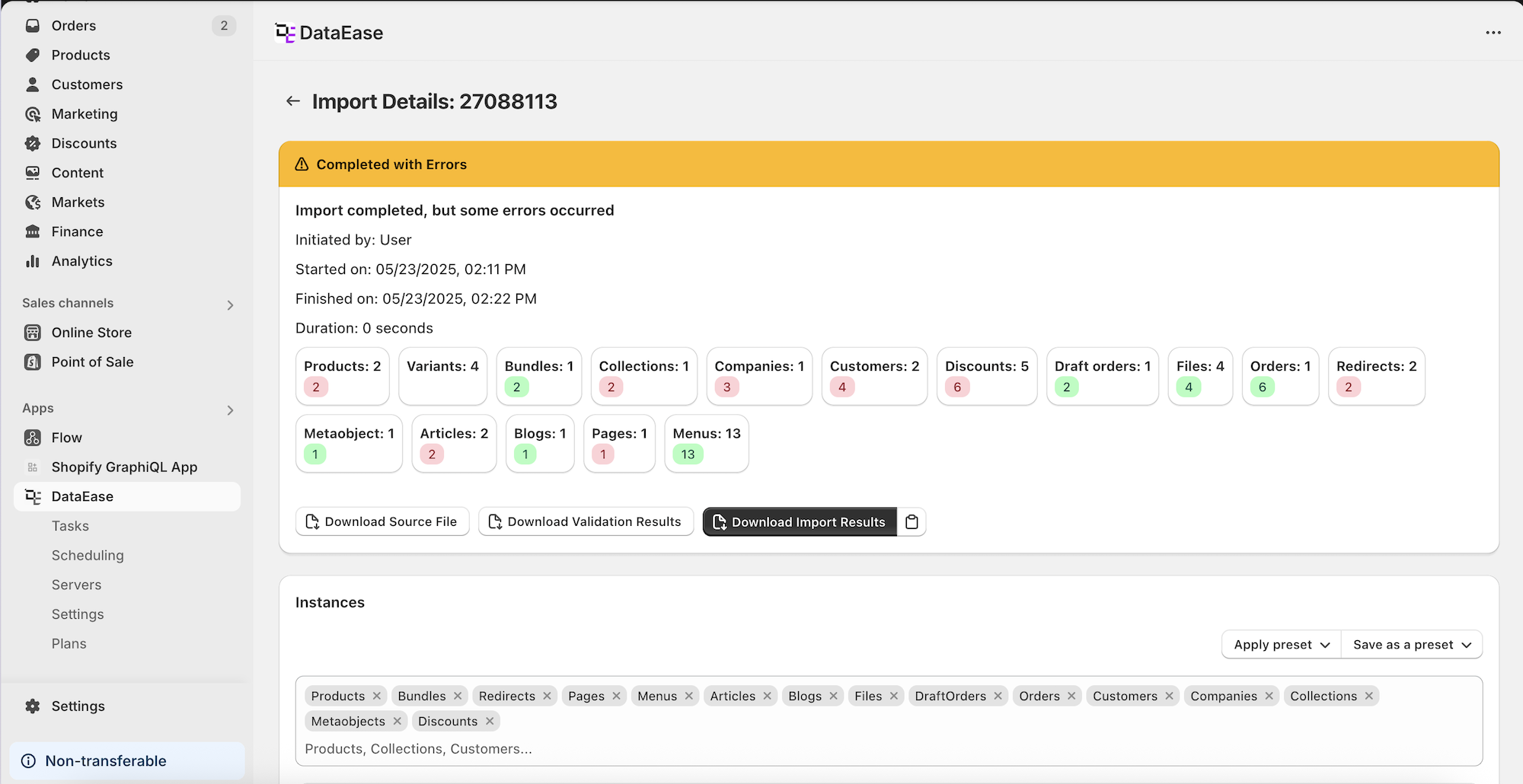
- Po zakończeniu:
- Lista jednostek z liczbą wierszy sukcesów/błędów
- Pobierz wynik importu dla pełnego raportu
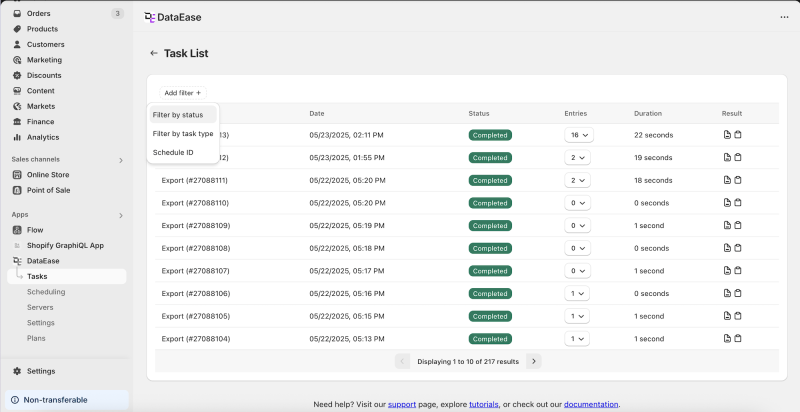
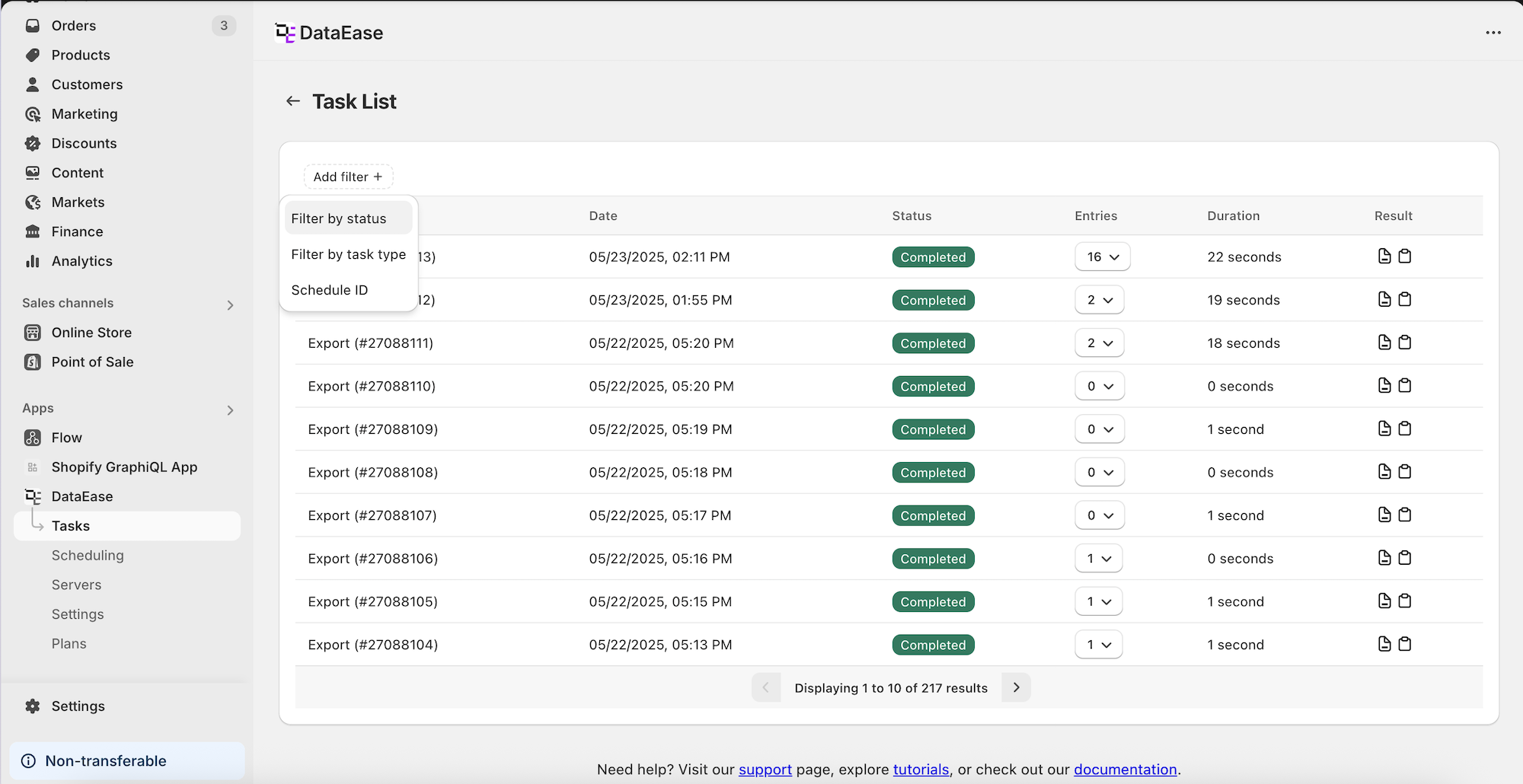
Lista Zadań
Section titled “Lista Zadań ”- Zobacz wszystkie zadania - przeszłe i bieżące
- Filtruj według:
- Statusu
- Typu zadania
- ID harmonogramu
- Pobierz wyniki lub kliknij, aby otworzyć zadanie
Zadania Zaplanowane
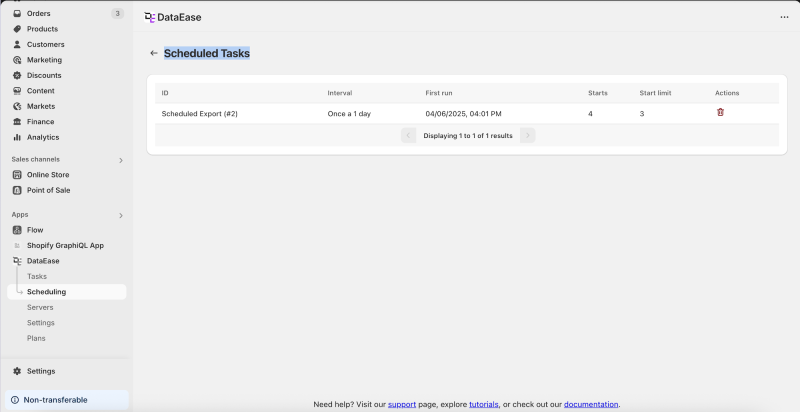
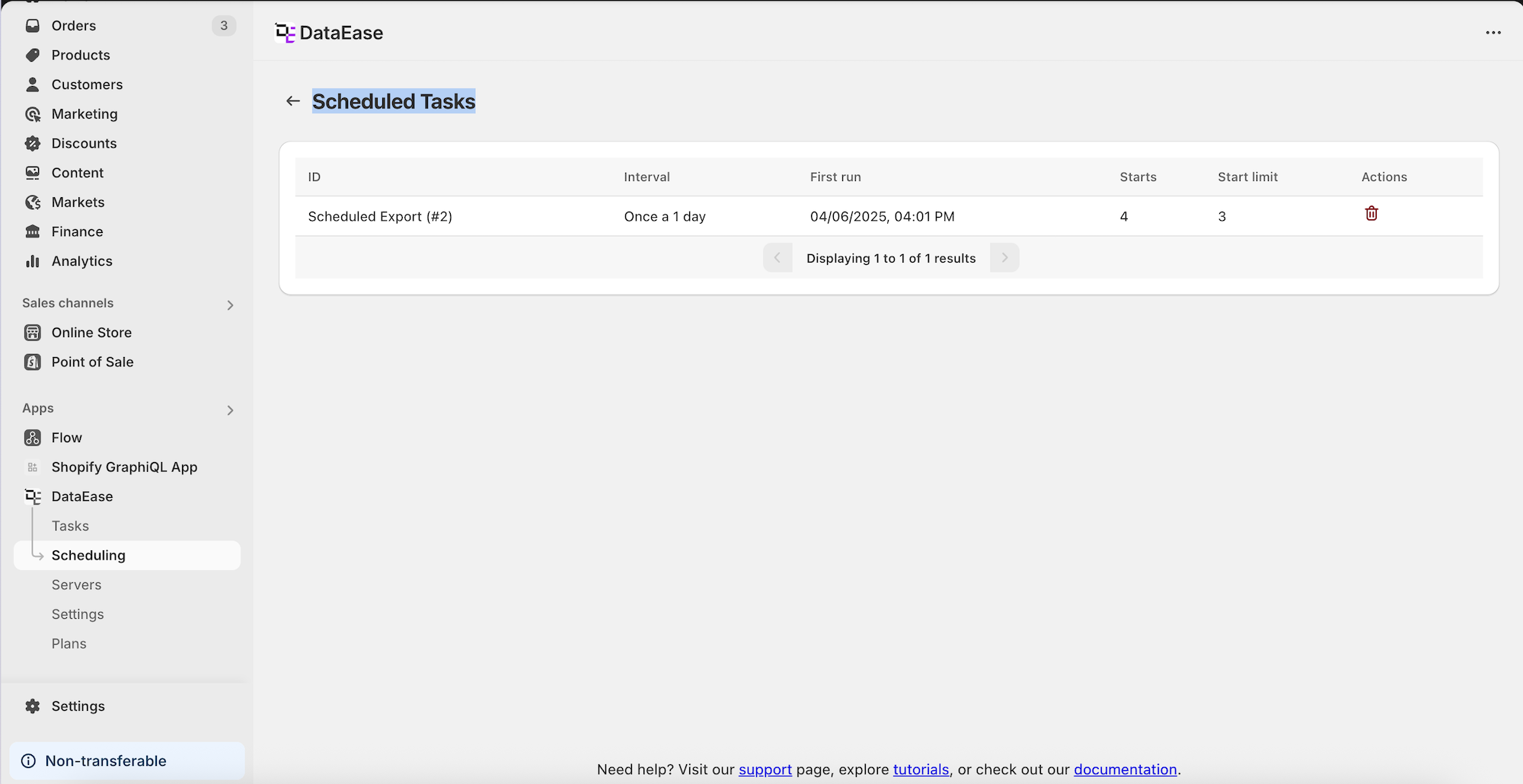
Section titled “Zadania Zaplanowane ”- Przeglądaj i zarządzaj powtarzającymi się zadaniami
- Zobacz:
- Postęp
- Nadchodzące uruchomienie
- Historia
- Anuluj zadania lub zagłęb się w uruchomienia zadań
Serwery
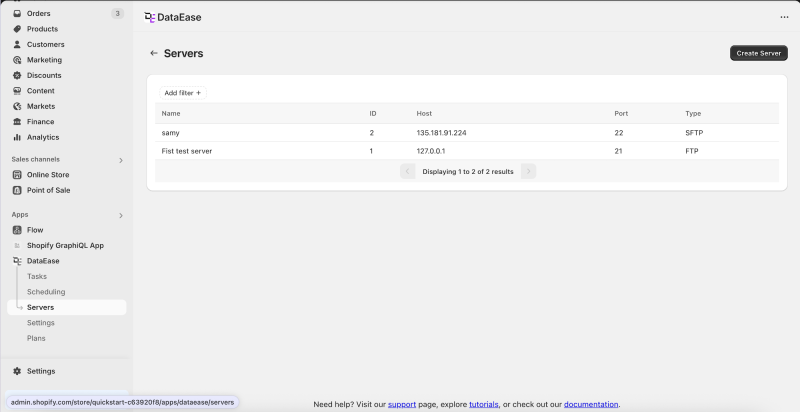
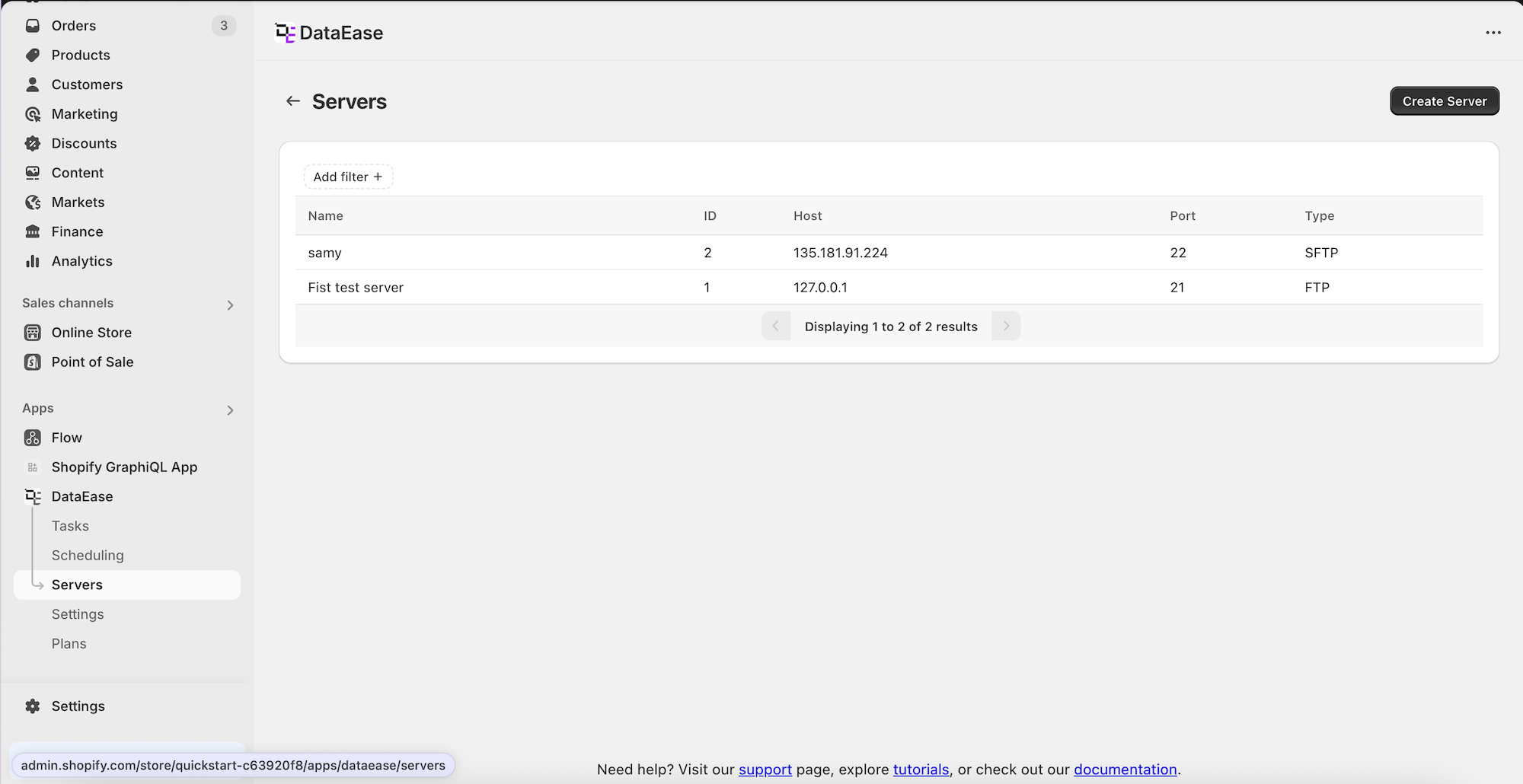
Section titled “Serwery ”- Zobacz wszystkie swoje serwery FTP/SFTP
- Filtruj/szukaj na liście
- Użyj Utwórz Serwer, aby dodać nowy
Dodaj Serwer
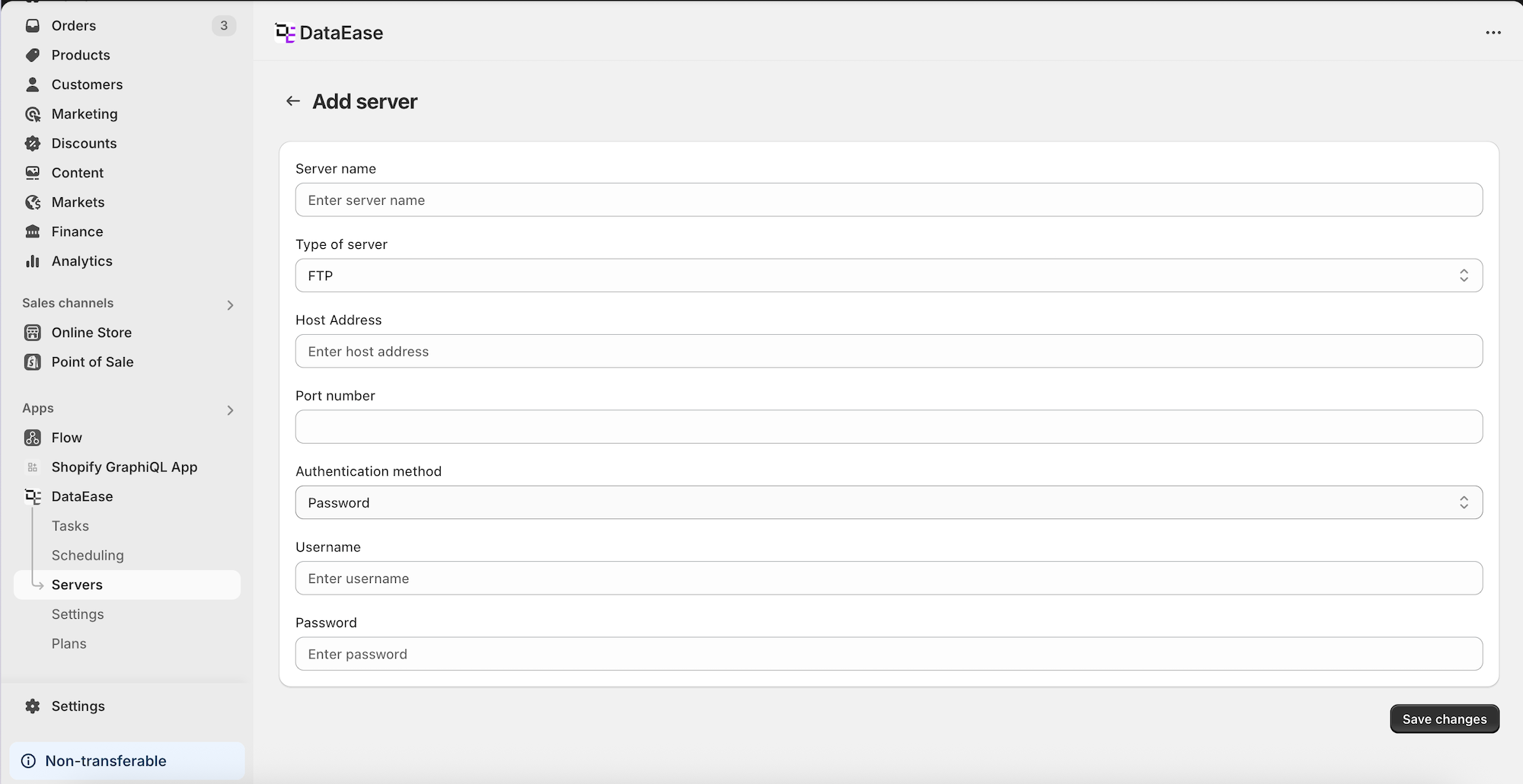
Section titled “Dodaj Serwer ”| Pole | Opis |
|---|---|
| Nazwa Serwera | Twoja własna nazwa |
| Typ | FTP lub SFTP |
| Adres Host | np. ftp.example.com |
| Numer Portu | Zwykle 21 (FTP) lub 22 (SFTP) |
| Metoda Autoryzacji | Hasło lub Klucz Prywatny |
| Nazwa Użytkownika + Hasło | Dla logowania za pomocą hasła |
| Nazwa Użytkownika + Klucz Prywatny | Dla logowania za pomocą klucza prywatnego |
 |
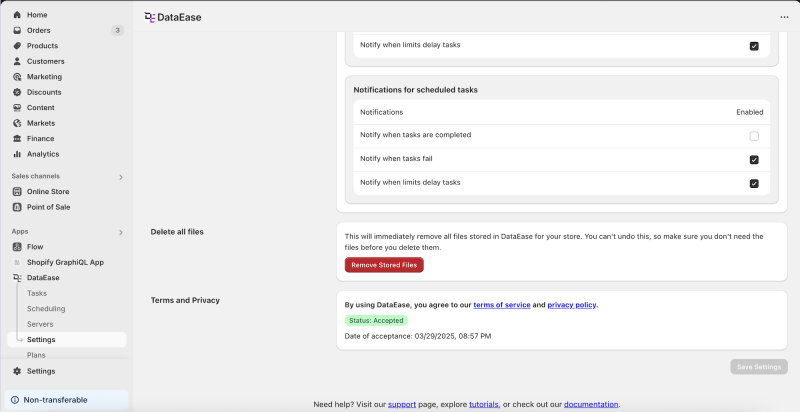
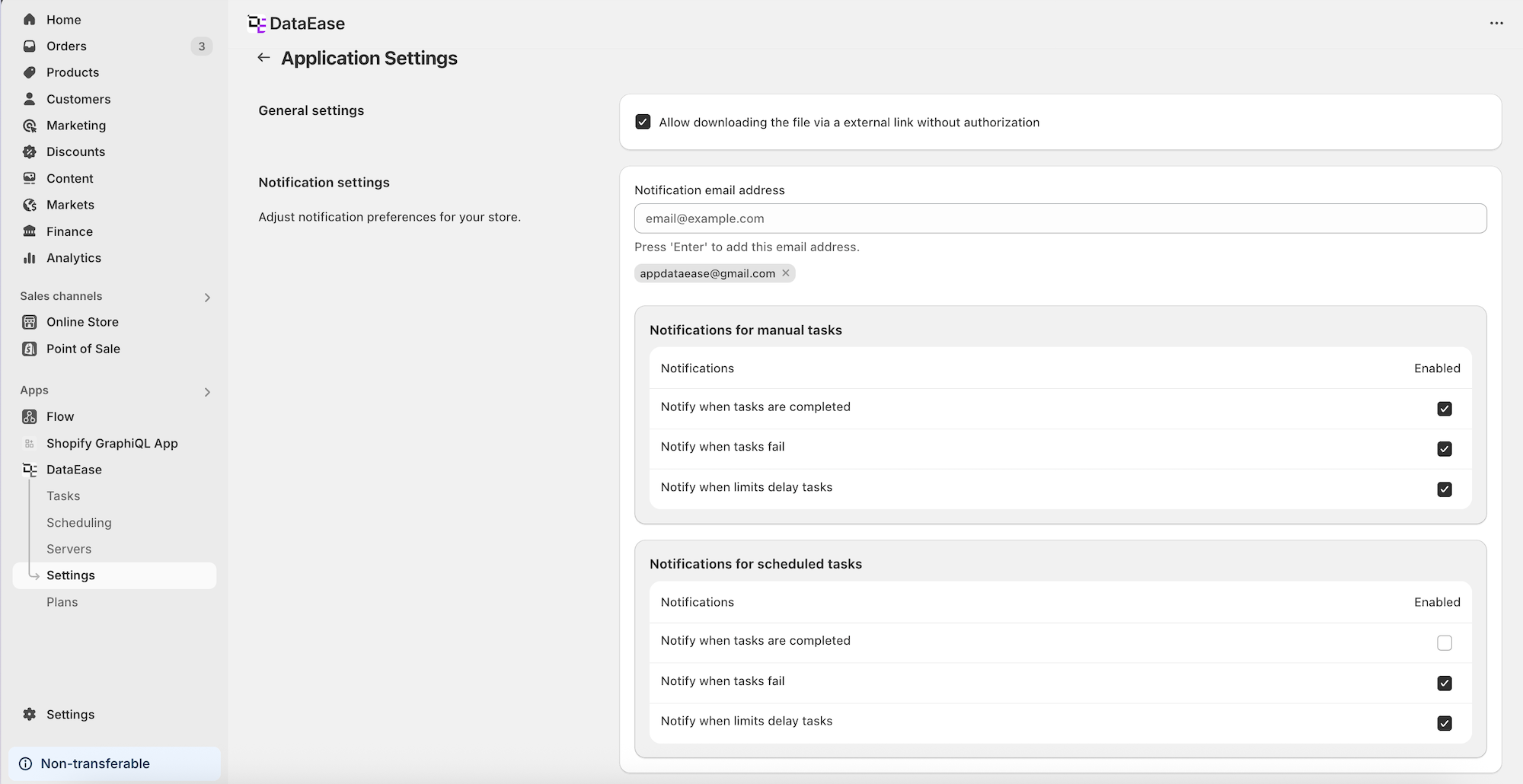
Ustawienia Aplikacji
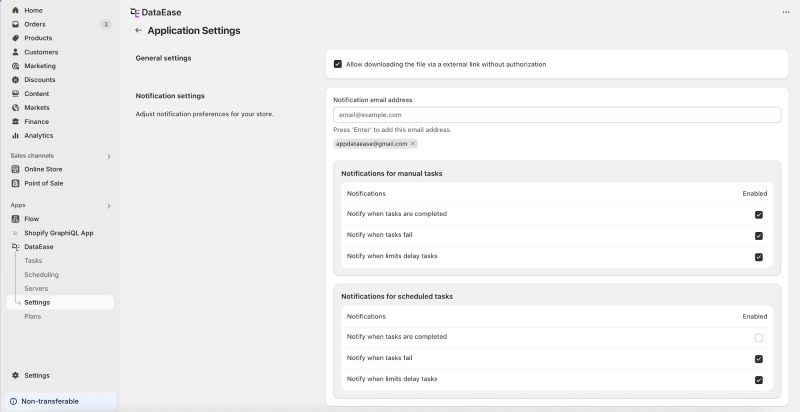
Section titled “Ustawienia Aplikacji ”- Zezwól na publiczne linki do pobierania
- Dodaj adresy e-mail, aby otrzymywać powiadomienia
- Opcje powiadomień dla:
- Zadanie zakończone
- Zadanie niepowodzenie
- Zadanie opóźnione
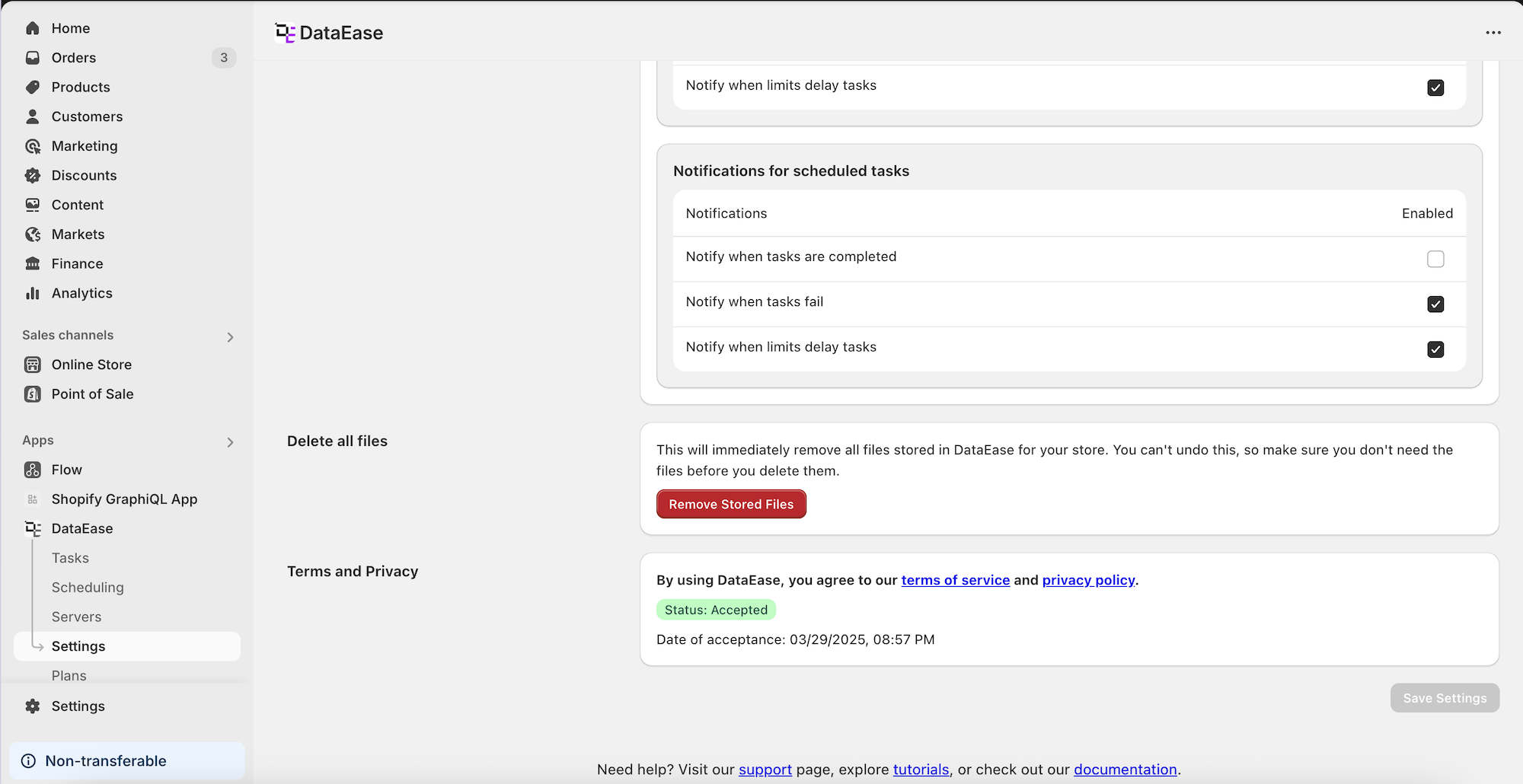
- Opcja usunięcia wszystkich przechowywanych plików
- Zobacz status Warunków Użytkowania
Plany
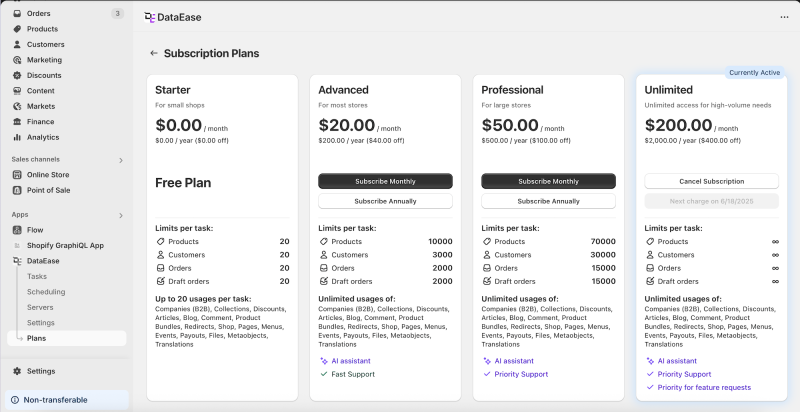
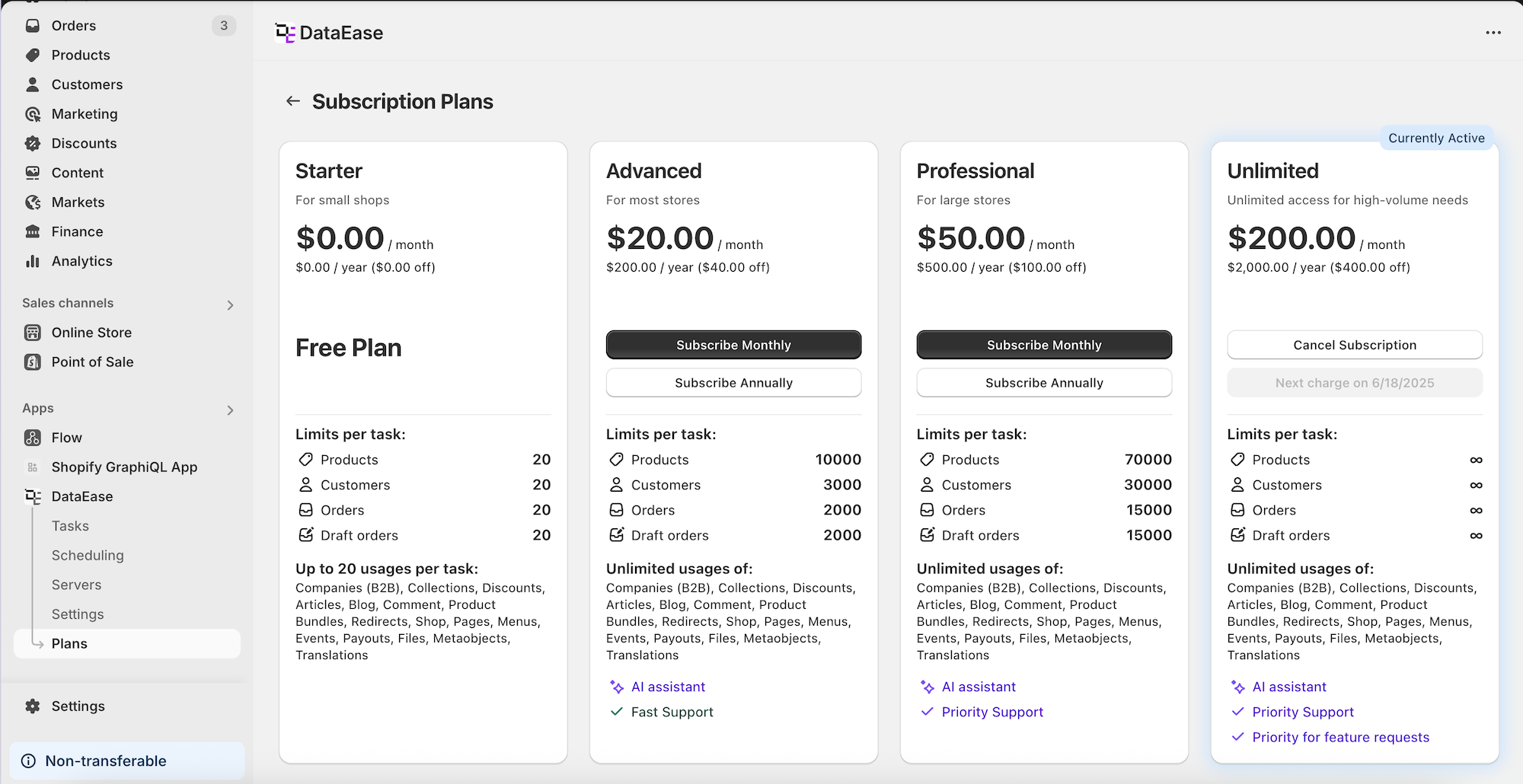
Section titled “Plany ”- Zobacz swoją obecną subskrypcję
- Porównaj:
- Starter
- Advanced
- Professional
- Unlimited
- Plany pokazują:
- Ceny miesięczne/roczne
- Limity zadań
- Nieograniczone użycia
- Funkcje takie jak asystent AI i poziomy wsparcia
- Zmień plany lub anuluj subskrypcję łatwo
Potrzebujesz Pomocy?
Section titled “Potrzebujesz Pomocy?”- Użyj asystenta AI w aplikacji
- Odwiedź stronę wsparcia, przeczytaj samouczki lub przeglądaj dokumentację na dole aplikacji